
Spss
-
Destinado a…
PTGAS y PDI de la UEx. No disponible para alumnado.
-
Disponibilidad
Uso restringido a la red cableada de la UEx. No funciona por Wi-Fi ni VPN.

IBM SPSS Statistics es una plataforma de software estadístico ampliamente utilizada en docencia e investigación. Permite realizar análisis de datos avanzados a través de una interfaz gráfica que no requiere conocimientos de programación.
La Universidad de Extremadura dispone de licencias de SPSS Statistics versión 31 para uso docente e investigador, accesibles únicamente para el personal PTGAS y PDI.
Disponibilidad y modo de uso
El servicio funciona mediante licencias concurrentes en red, con un total de 150 licencias simultáneas disponibles para toda la comunidad universitaria. Esto implica:
- El uso de SPSS está restringido a la red cableada institucional de la UEx. No funciona conectado por Wi-Fi (eduroam u otras redes inalámbricas de la UEx) ni a través de VPN.
- Si todas las licencias concurrentes están en uso en un momento dado, no podrán iniciarse nuevas sesiones hasta que se libere alguna.
- Para uso fuera de la red cableada (por ejemplo, trabajo en casa o desplazamientos), es posible extraer una licencia con una duración máxima de 7 días. La extracción debe realizarse necesariamente desde dentro de la red cableada de la UEx. Transcurridos los 7 días, la licencia se libera automáticamente y vuelve a estar disponible para el resto de usuarios.
Descarga del instalador
El instalador del programa está disponible en SharePoint (acceso restringido al personal PTGAS y PDI con cuenta institucional UEx).
Guías de instalación, activación y extracción
Instalación de SPSS
Una vez descargado el instalador desde el enlace de SharePoint indicado arriba, siga estos pasos:
- Ejecute el instalador descargado.
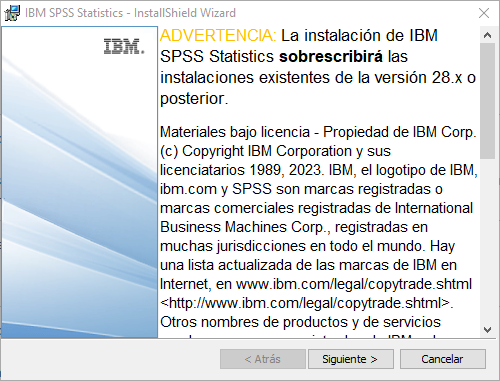
- Acepte la advertencia de desinstalación de versiones anteriores, si aparece.
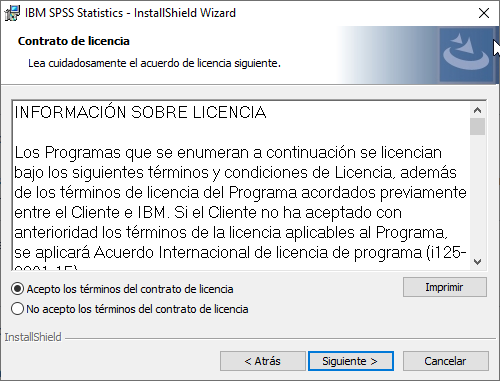
- Acepte el contrato de licencia.
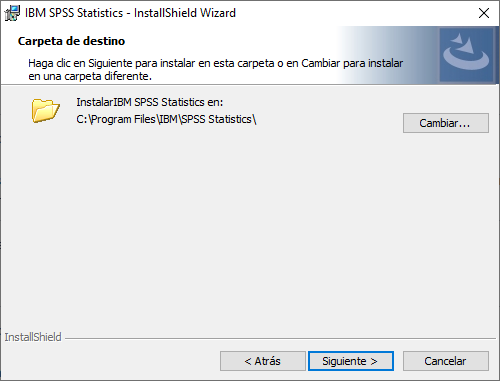
- Confirme la carpeta de destino propuesta por el instalador.
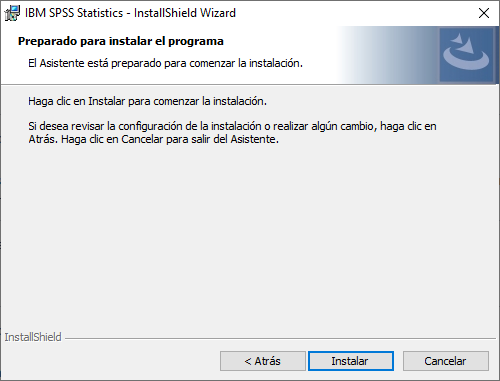
- Pulse en «Instalar» para comenzar la instalación.
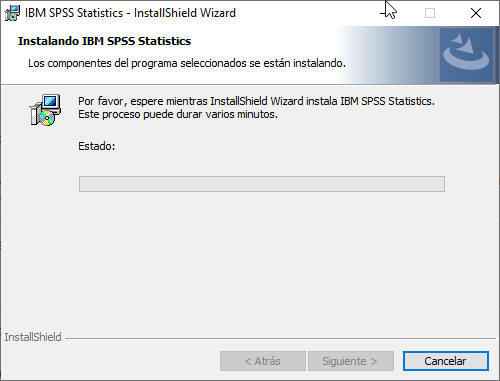
- Espere mientras se realiza la instalación.
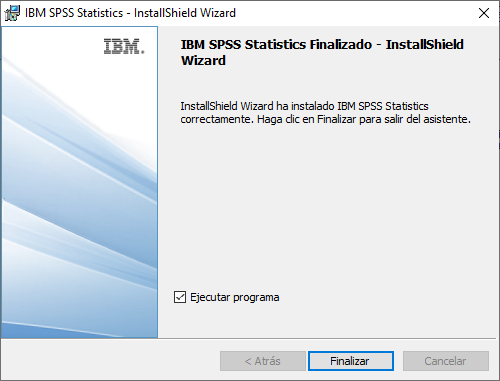
- Una vez completado el proceso, pulse en «Finalizar».
Activación de la licencia
Para activar la licencia de SPSS Statistics, siga estos pasos:
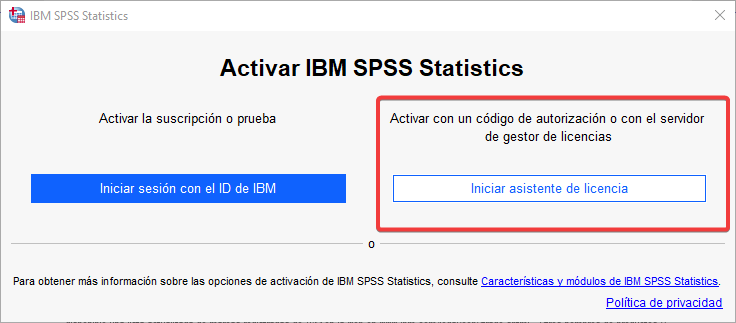
- Al iniciar SPSS sin licencia activada, aparecerá la pantalla de bienvenida. Seleccione «Iniciar asistente de licencia».
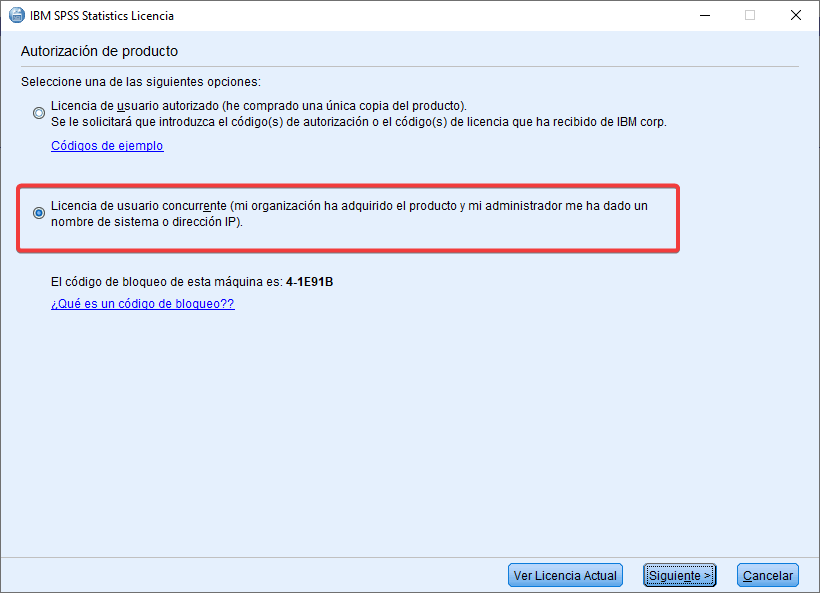
- En la pantalla siguiente, seleccione la opción «Licencia de usuario concurrente».
- En el campo «Nombre del servidor de gestor de licencias» escriba spss.unex.es (sin comillas).
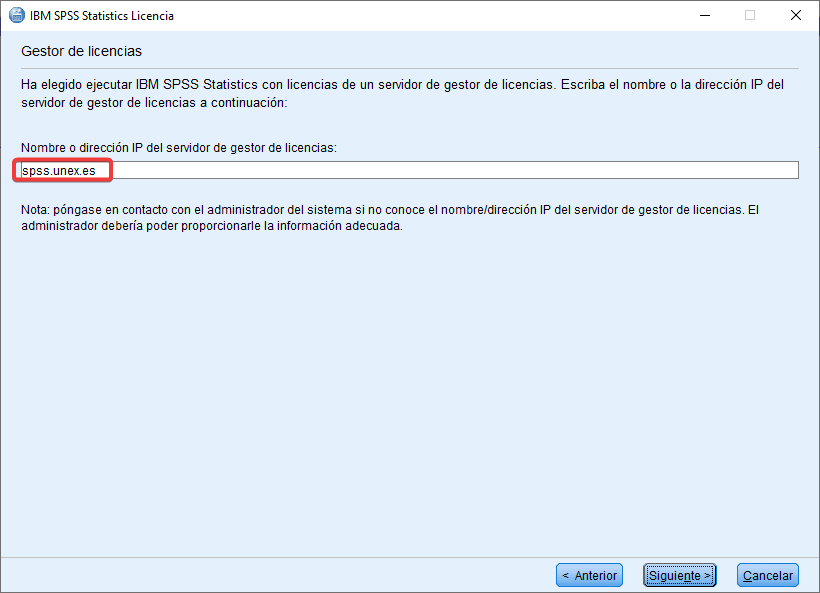
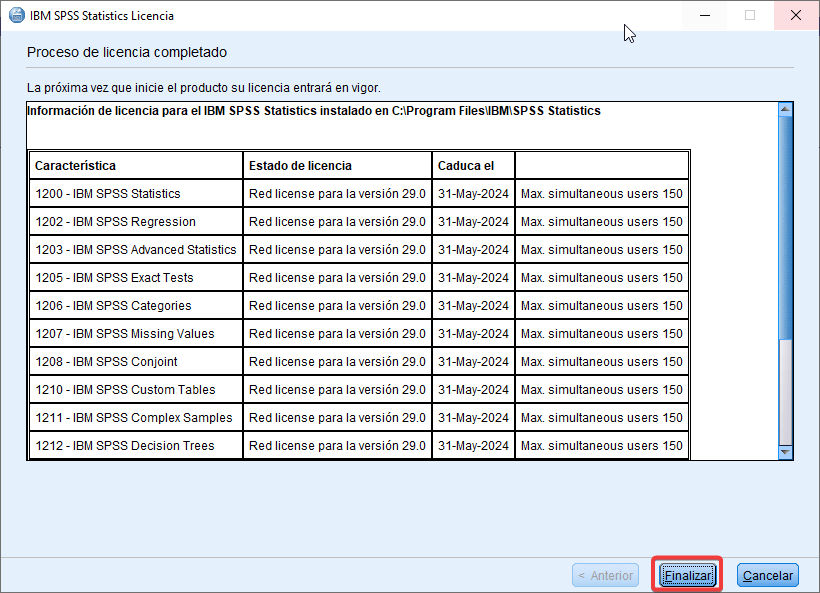
- En la siguiente pantalla se mostrará la información de la licencia que se está aplicando.
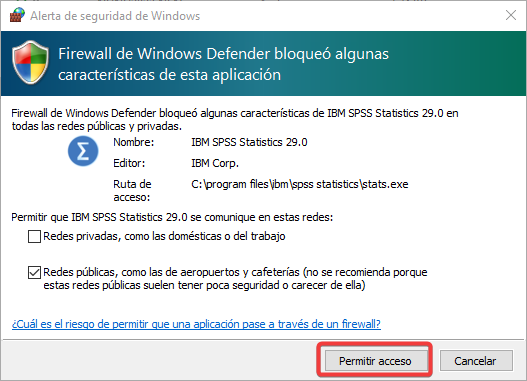
- Si el sistema operativo solicita permitir el acceso de SPSS a través del firewall, permita el acceso.
Extracción de licencia para uso fuera de la UEx
Es posible extraer, por un tiempo limitado, una licencia de desplazamiento de SPSS para utilizarla en lugares sin conexión a la red cableada de la UEx (por ejemplo, en casa o durante un desplazamiento). La duración máxima es de 7 días, transcurridos los cuales la licencia se libera automáticamente y vuelve al conjunto de licencias concurrentes disponibles.
Se recomienda no abusar de esta opción, ya que cada licencia extraída deja temporalmente de estar disponible para el resto de usuarios.
En Windows
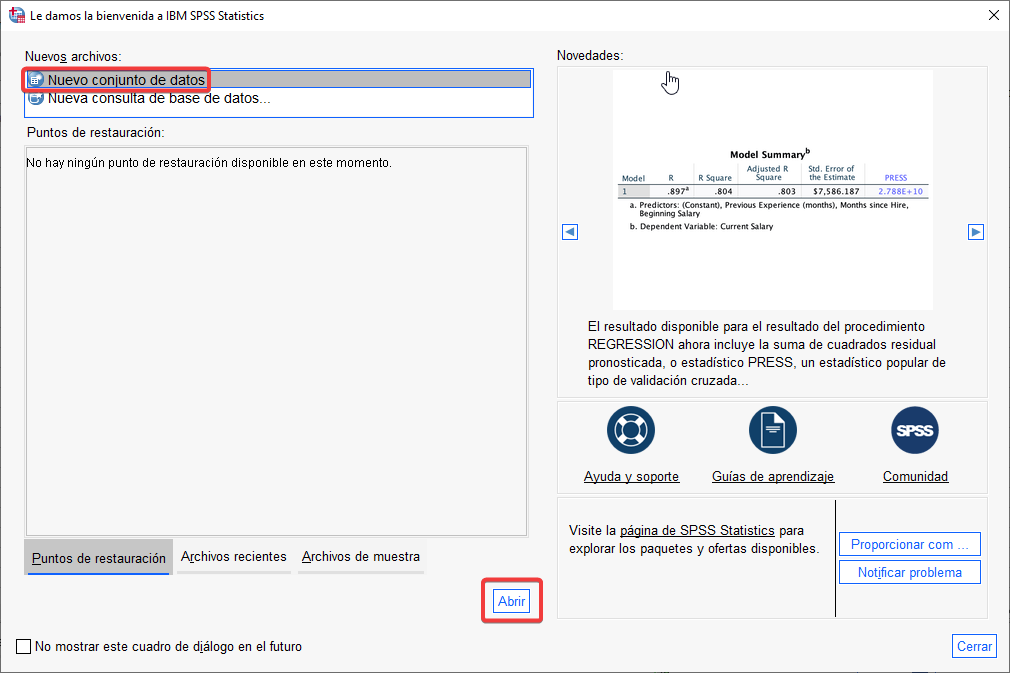
- Abra SPSS Statistics. Si es necesario, seleccione «Nuevo conjunto de datos» y pulse en «Abrir».
- Abra el menú «Archivo» y seleccione «Gestionar licencia».
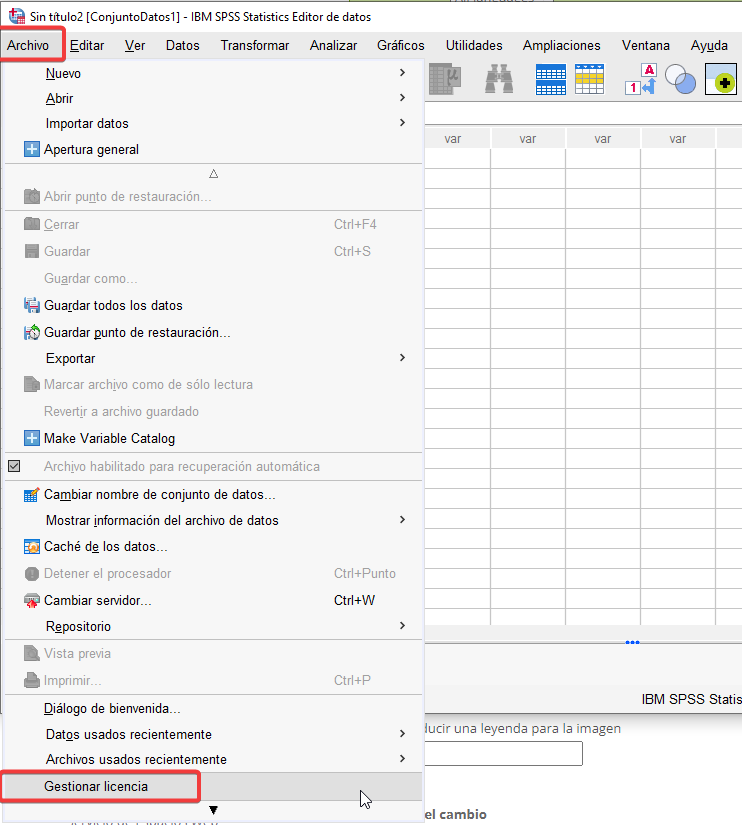
- Pulse en «Iniciar Commuter Utility Tool».
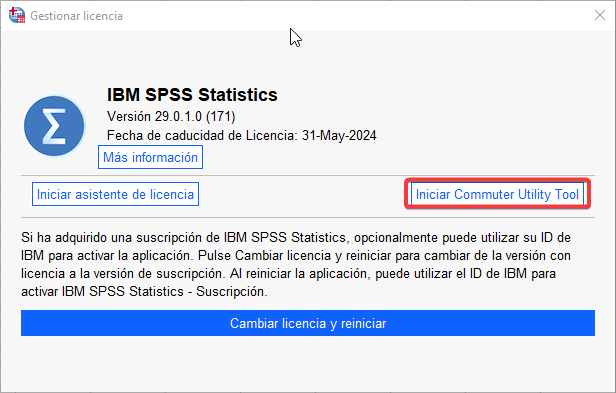
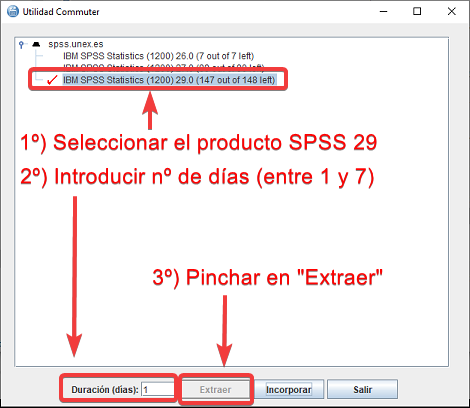
- Seleccione la versión de SPSS instalada, establezca la duración deseada (entre 1 y 7 días) y pulse en «Extraer».
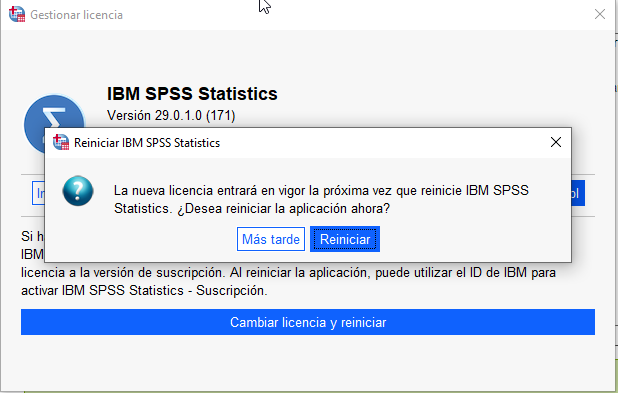
- Al salir, la aplicación solicitará reiniciarla para aplicar los cambios.
En macOS
- Abra Finder y vaya a la carpeta «Aplicaciones».
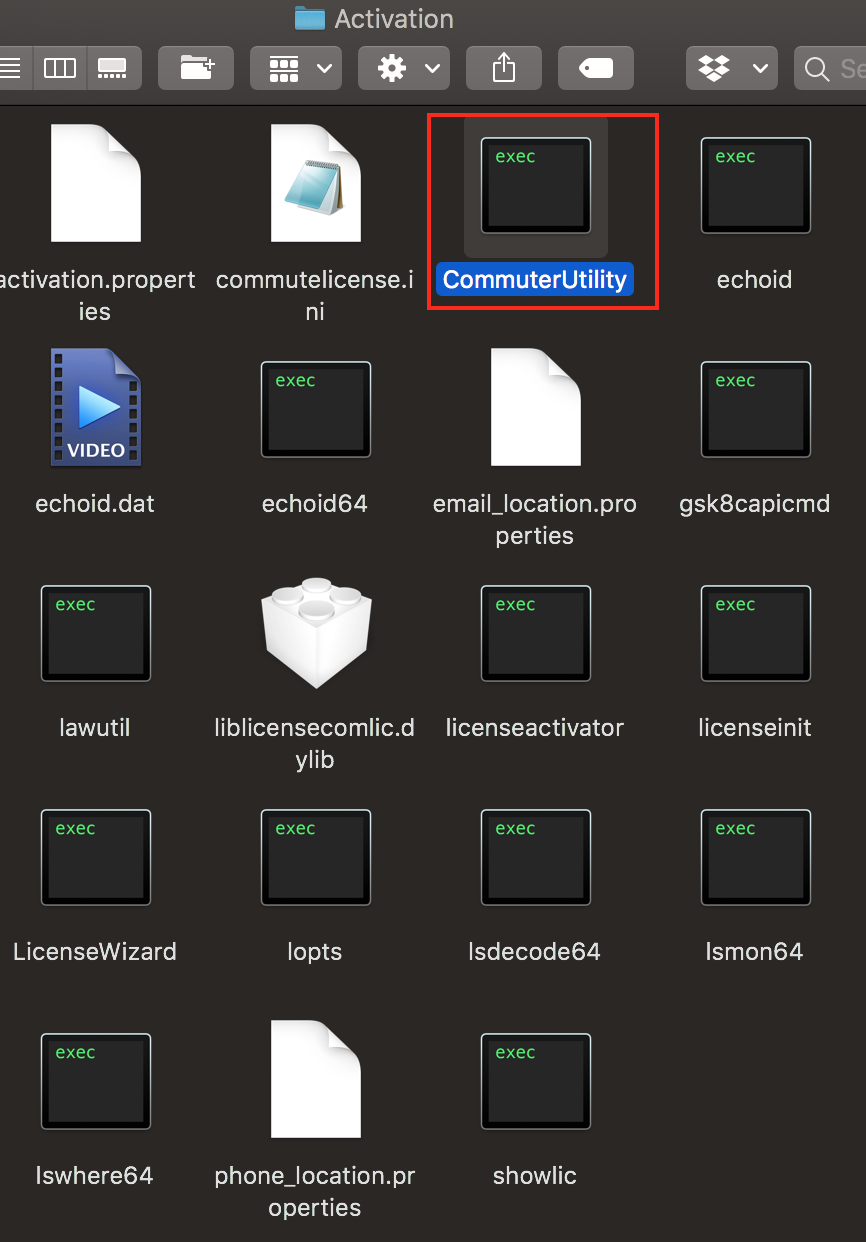
- Navegue hasta la carpeta IBM SPSS Statistics → Resources → Activation. Como alternativa, puede buscar «IBM» o «SPSS» en la búsqueda de Spotlight.
- Abra la aplicación «CommuterUtility».
- Seleccione la versión de SPSS instalada, establezca la duración deseada (entre 1 y 7 días) y pulse en «Extraer».
- Al salir, la aplicación solicitará reiniciarla para aplicar los cambios.
 Escuchar