
Adobe Acrobat Pro
-
Destinatarios
PTGAS y PDI de la UEx.
No disponible para alumnado. -
Solicitud y activación
Solicite la licencia. La asignación y la activación se realizarán automáticamente..
-
Dispositivos
La licencia puede activarse en hasta dos dispositivos por usuario.
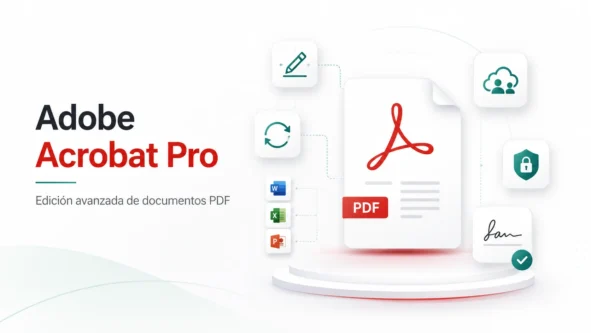
La Universidad de Extremadura, en el marco del acuerdo suscrito por CRUE, pone a disposición del PTGAS y del PDI licencias de Adobe Acrobat Pro, la aplicación avanzada de Adobe para crear, editar y gestionar documentos PDF.
Con Adobe Acrobat Pro puede:
- Crear y editar documentos PDF.
- Convertir archivos de Word, Excel, PowerPoint y otros formatos a PDF, y exportar documentos PDF a otros formatos.
- Combinar, reorganizar, dividir y optimizar documentos PDF.
- Proteger los archivos mediante contraseñas y permisos.
- Compartir documentos y colaborar mediante comentarios y revisiones.
La licencia también incluye acceso a los servicios en línea de Adobe Acrobat, que permiten almacenar, compartir y trabajar con documentos PDF desde el navegador.
¿Necesito realmente Acrobat Pro?
No necesita una licencia de Acrobat Pro si únicamente va a:
- Abrir o visualizar documentos PDF.
- Rellenar formularios PDF.
- Firmar electrónicamente documentos PDF.
Para realizar estas tareas puede utilizar Adobe Acrobat Reader, disponible de forma gratuita.
Solicitud y activación de la licencia
Para obtener la licencia, acceda a la página de solicitud y activación y pulse el botón «Solicitar licencia». Deberá iniciar sesión con su cuenta de correo personal principal de la UEx.
La asignación y la activación se realizarán automáticamente (puede tardar unos 15 minutos hasta que se propaga la licencia). Una vez completado el proceso, recibirá un correo de Adobe confirmando que la licencia está disponible.
Las licencias solo pueden asignarse a las cuentas personales principales del PTGAS y del PDI. No se asignan a cuentas institucionales ni secundarias.
Reactivación de licencia desactivada
Debido al número limitado de licencias disponibles, las licencias que no se utilicen durante un periodo de dos meses se desactivarán automáticamente.
Si vuelve a necesitar Adobe Acrobat Pro, puede reactivar la licencia desde la misma página de solicitud y activación.
Instalación y primer acceso
PTGAS
Los equipos corporativos del PTGAS incluyen Adobe Acrobat Reader instalado de forma predeterminada. Una vez recibido el correo de Adobe:
- Abra Adobe Acrobat e inicie sesión con su cuenta de correo personal principal de la UEx.
- Después de iniciar sesión, Adobe Acrobat reconocerá automáticamente la licencia y habilitará las funciones de Acrobat Pro.
- Si Adobe Acrobat no está instalado, puede instalarlo desde la aplicación Portal de Empresa.
PDI
Una vez recibido el correo de Adobe:
- Si ya tiene Adobe Acrobat instalado, abra la aplicación e inicie sesión con su cuenta de correo personal principal de la UEx.
- Si no lo tiene instalado, acceda a la página oficial de descarga de Adobe Acrobat, inicie sesión con la misma cuenta y descargue e instale la aplicación.
Resolución de problemas comunes
Si aparece algún error durante la activación o el uso de Adobe Acrobat Pro:
- Compruebe que ha iniciado sesión con su cuenta de correo personal principal de la UEx.
- Verifique que ha seleccionado «Cuenta de empresa o centro educativo».
- Cierre la sesión de Adobe Acrobat y vuelva a iniciarla.
- Reinicie el equipo e inténtelo de nuevo.
- Si el problema continúa, desinstale y vuelva a instalar Adobe Acrobat.
- Si el error persiste, registre una incidencia en el CAU e incluya una captura de pantalla y el mensaje o código de error.
 Escuchar