
Cómo añadir usuarios externos en Portafirmas
Añadir usuarios externos en Portafirmas de la UEx (invitados)
1. Debe acceder al Portafirmas de la UEx en https://uex09.unex.es con su certificado digital.

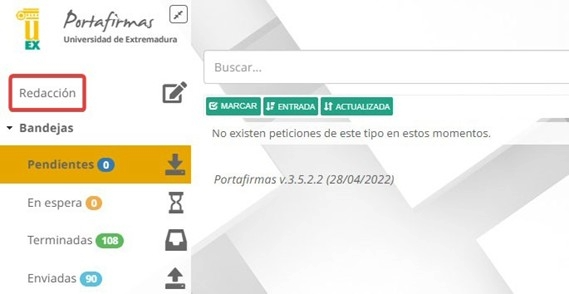
2. Una vez dentro pinche en “Redacción”.
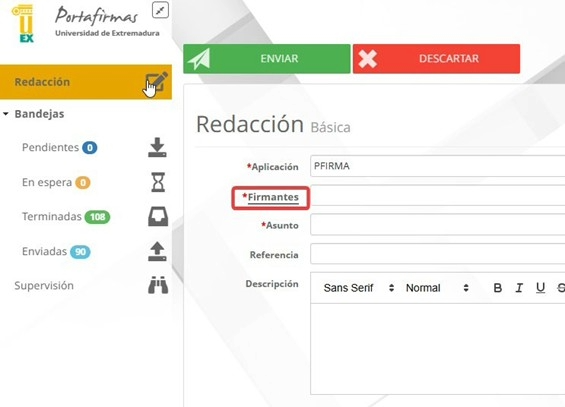
3 En la pantalla de redacción debe hacer clic en “Firmantes”.
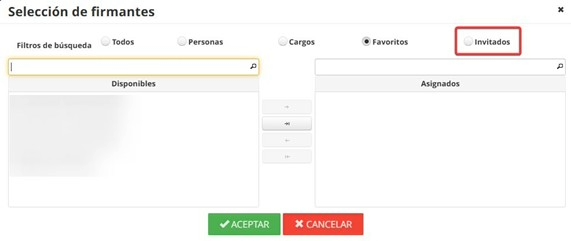
4. En la parte superior debe elegir la opción “Invitados” y a continuación rellenar con la dirección de correo externo.
5. Una vez haya completado la petición con todos los firmantes, el/los documento/s adjunto/s puede enviarla.
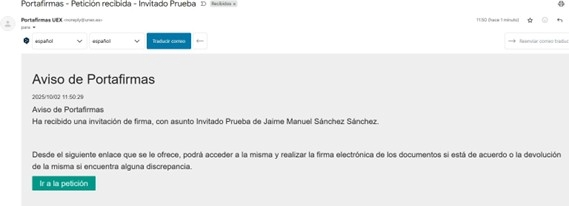
6. El firmante externo recibirá en su buzón de correo un mensaje de correo con la petición de firma,

7. Al abrirlo verá un botón con “Ir a la petición” que debe pinchar.
8. Se abrirá una página en el navegador con la pantalla inicial de la firma de invitados, debe acceder con su certificado digital, para ello debe tener la última versión de Autofirma instalada.

9. Una vez identificado/a se le mostrará la información de la petición y la posibilidad de “Firmar” y de “Devolver”.

10. Una vez visualizado el documento, si está de acuerdo con él, puede pinchar sobre “Firmar” e iniciar el proceso de firma con el certificado.
11. Una vez finalizado se le mostrará una página con el resultado de la firma donde podrá descargarse el recibo al pulsar en “Imprimir”.

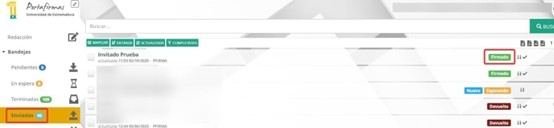
12. Tenga en cuenta que las peticiones enviadas a Invitados se quedarán en la carpeta “Enviadas” y no en “Terminadas”.
- Puede descargar este manual en formato PDF (561 KB)
 Escuchar