
Manual de examen para oposiciones
Esta guía describe el procedimiento para corregir exámenes de oposición con la lectora de exámenes y el programa Evaldara. El proceso consta de cuatro pasos: lectura de la plantilla de corrección, lectura de los datos personales, lectura y corrección de las respuestas, y generación de un Excel final que une los resultados con los datos.
Ubicación
Cáceres: la lectora de exámenes se encuentra en la segunda planta de la Biblioteca Central, dentro del Servicio de Documentación.
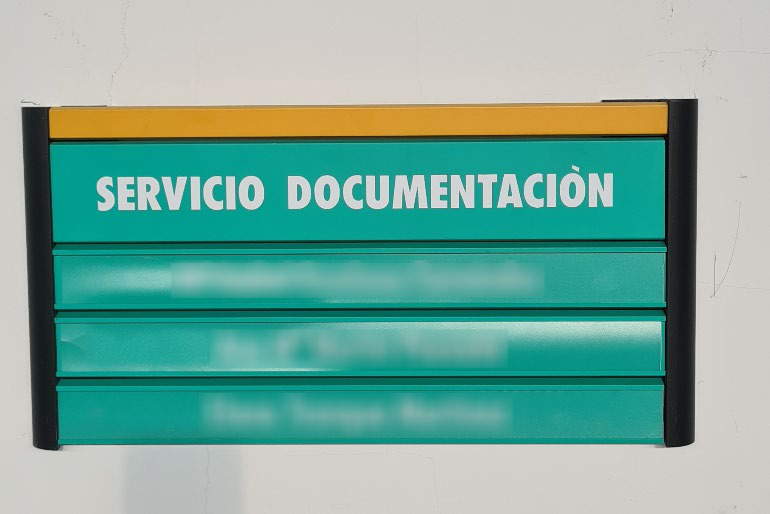
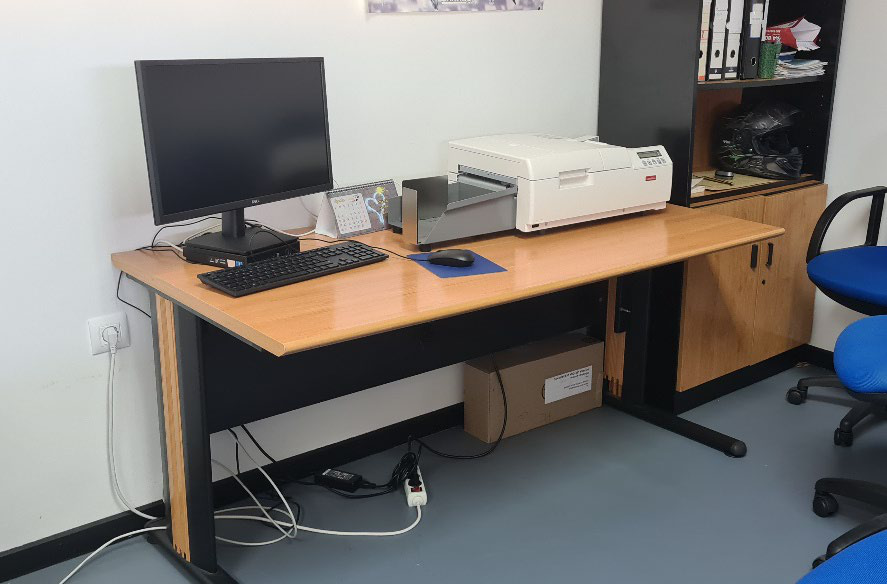
Badajoz: la lectora de exámenes se encuentra en la 1.ª planta, en el pasillo de acceso al Servicio de Retribuciones y Seguridad Social (al subir las escaleras, a la derecha).
Puesta en marcha
En primer lugar se deberán encender todos los dispositivos.
1. Encienda la regleta que da alimentación a la lectora, al ordenador y al monitor.
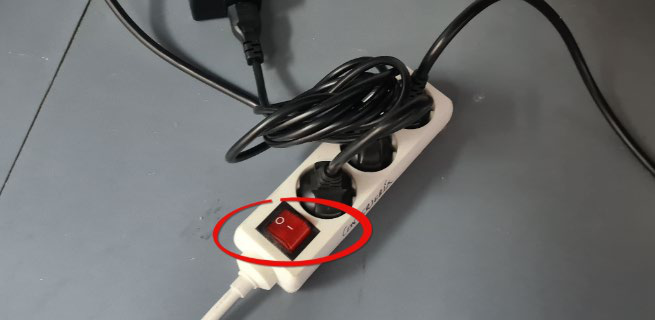
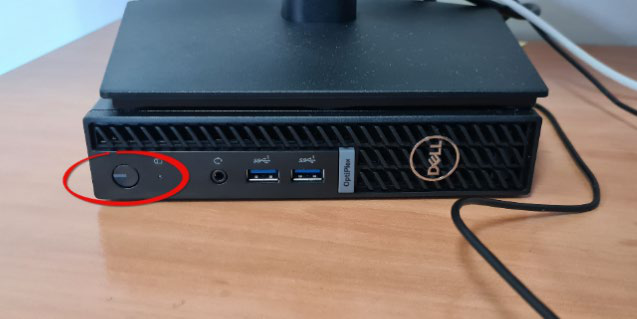
2. Encienda el ordenador y la pantalla.
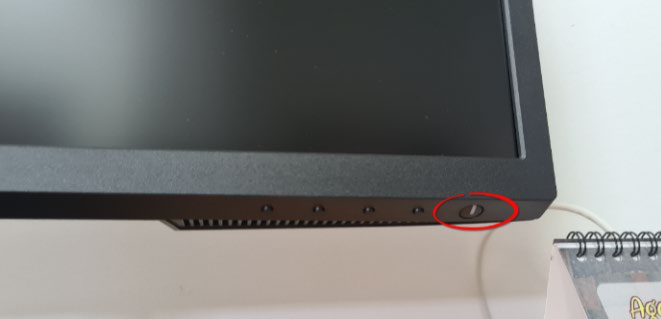
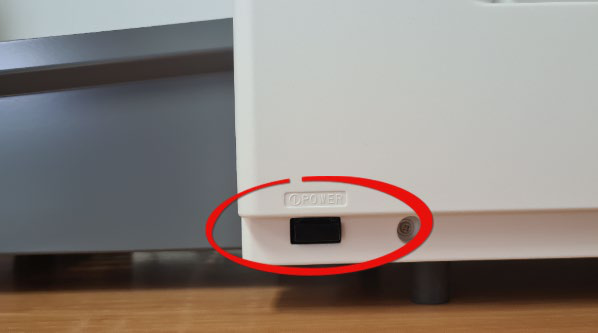
3. Encienda la lectora de exámenes.

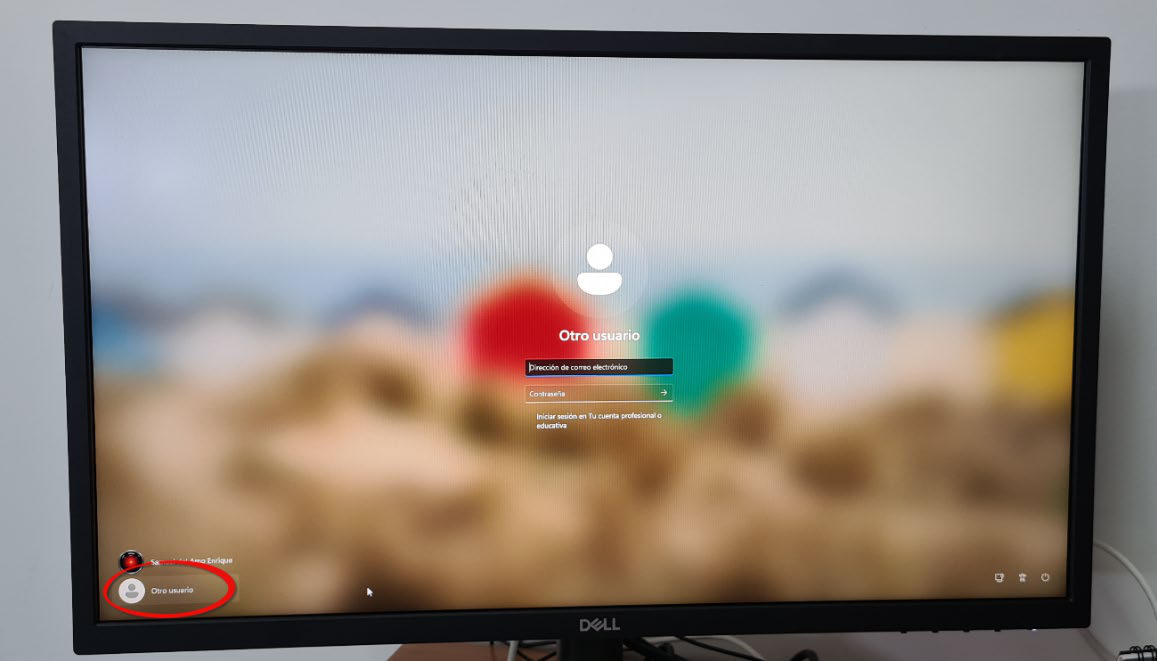
Una vez han arrancado el ordenador y la lectora, pulse sobre «Otro usuario» e introduzca su correo de la universidad y la contraseña.
Lectura de exámenes de oposición
La lectura de exámenes de oposición consta de cuatro pasos:
- Lectura de la plantilla de corrección.
- Lectura de los datos personales.
- Lectura y corrección de las respuestas.
- Generación del Excel final con los resultados unidos a los datos.
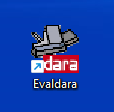
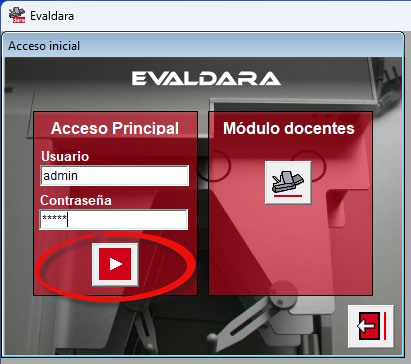
Arranque el programa Evaldara haciendo doble clic sobre su icono, situado en el escritorio.
Una vez abierto el programa, en el recuadro de la izquierda introduzca las credenciales usuario: admin y contraseña: admin, y pulse el botón de acceso situado debajo.
1. Lectura de la plantilla de corrección
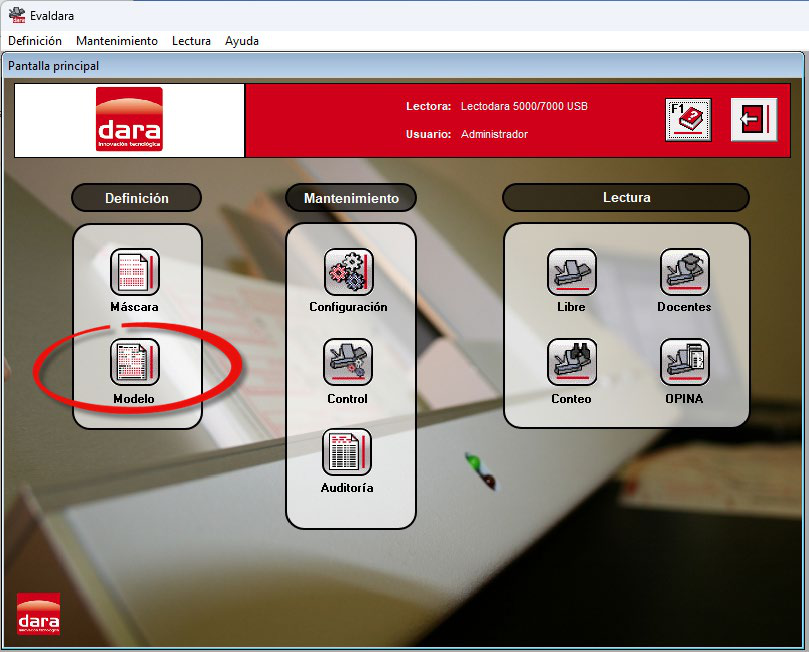
Pulse sobre Modelo.
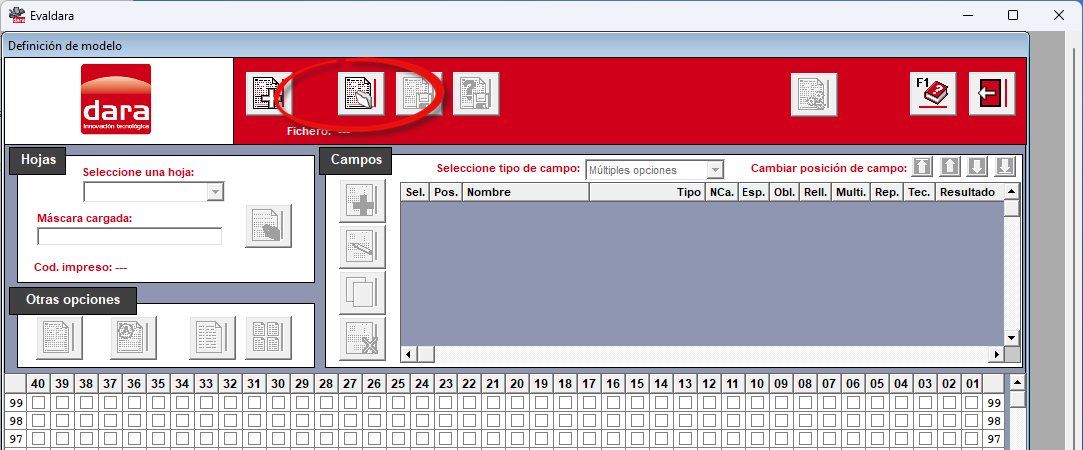
Cargue el modelo de respuestas.
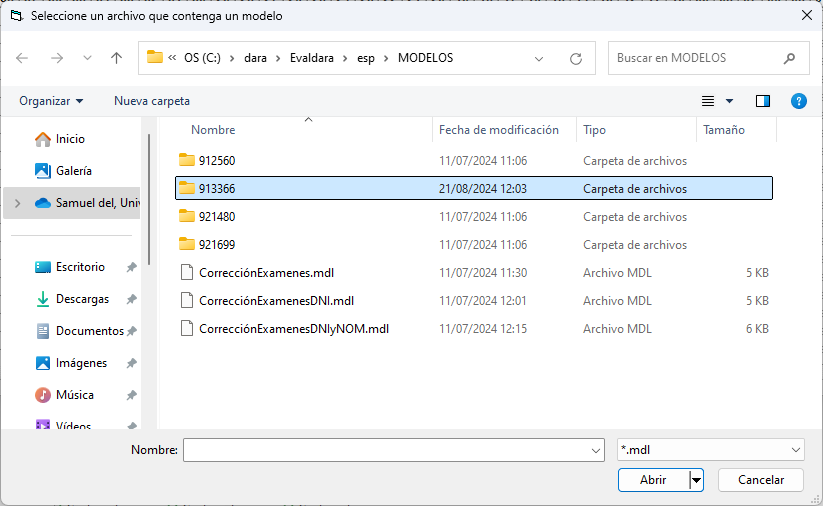
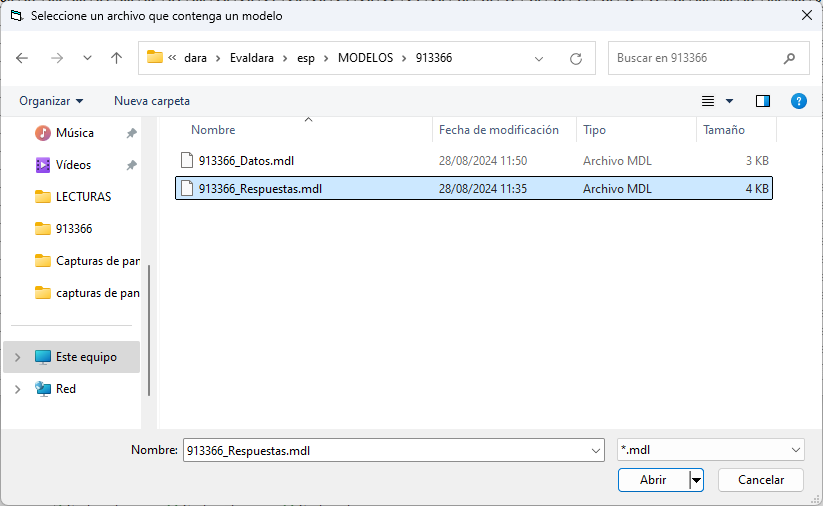
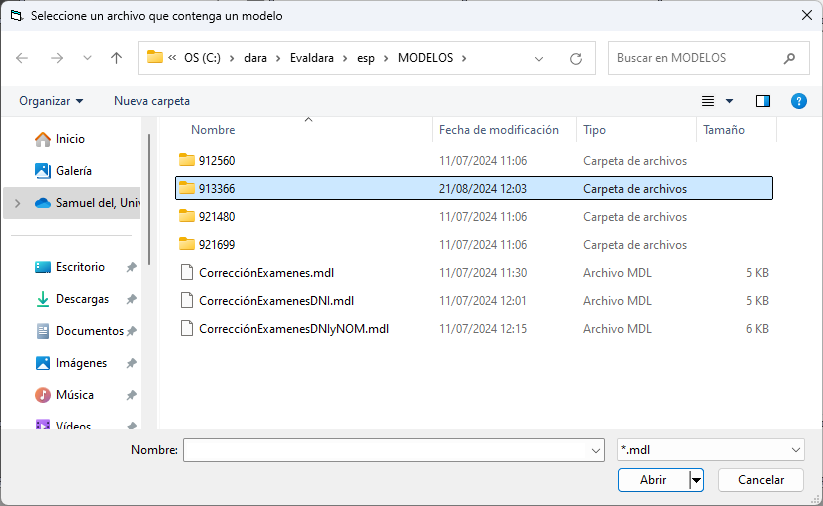
Entre en la carpeta 913366 y seleccione el fichero 913366_Respuestas.mdl.
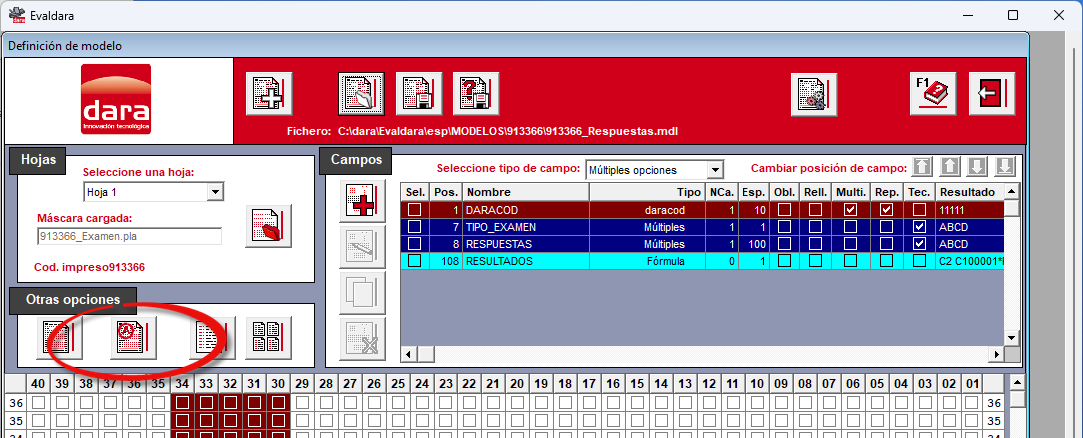
Pulse sobre Pruebas y Correcciones.
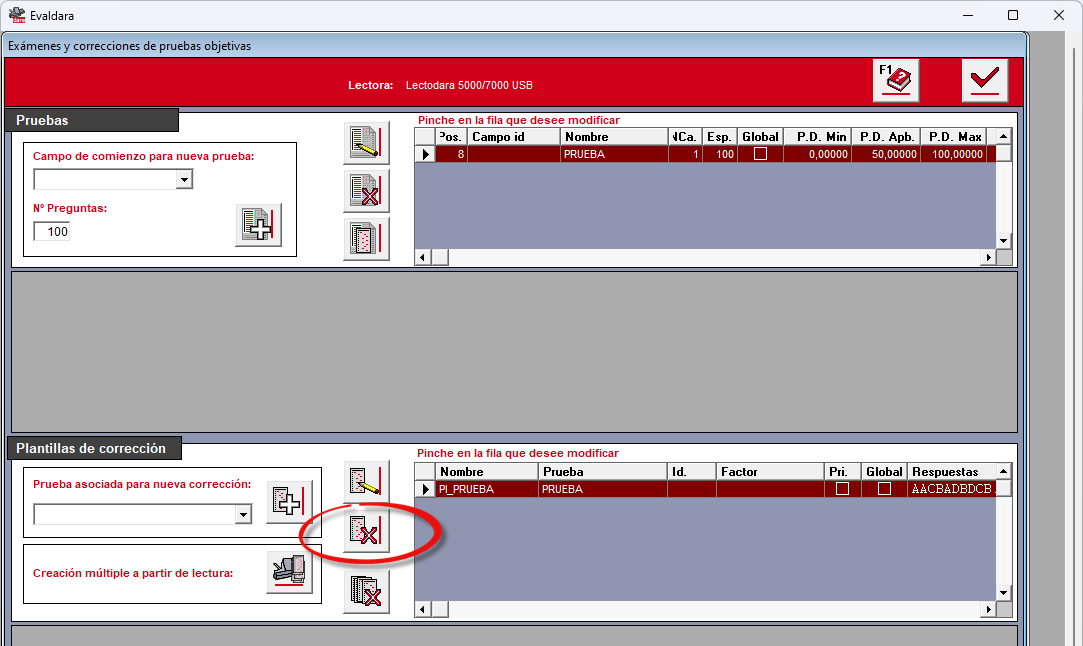
Borre la plantilla de corrección anterior.
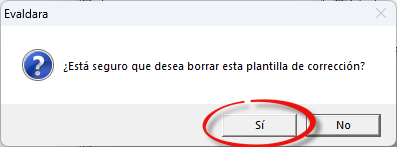
Confirme el borrado de la plantilla anterior.
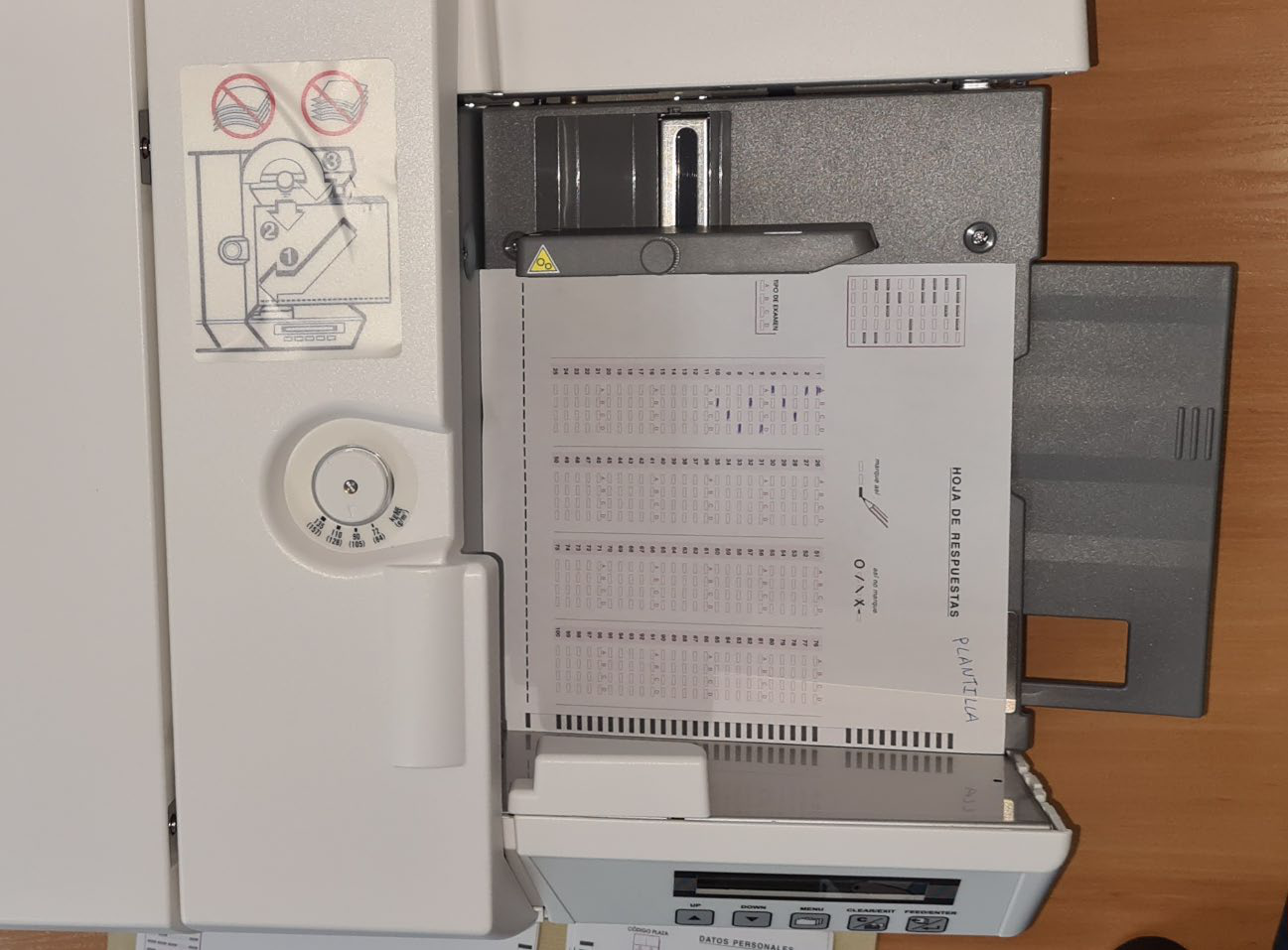
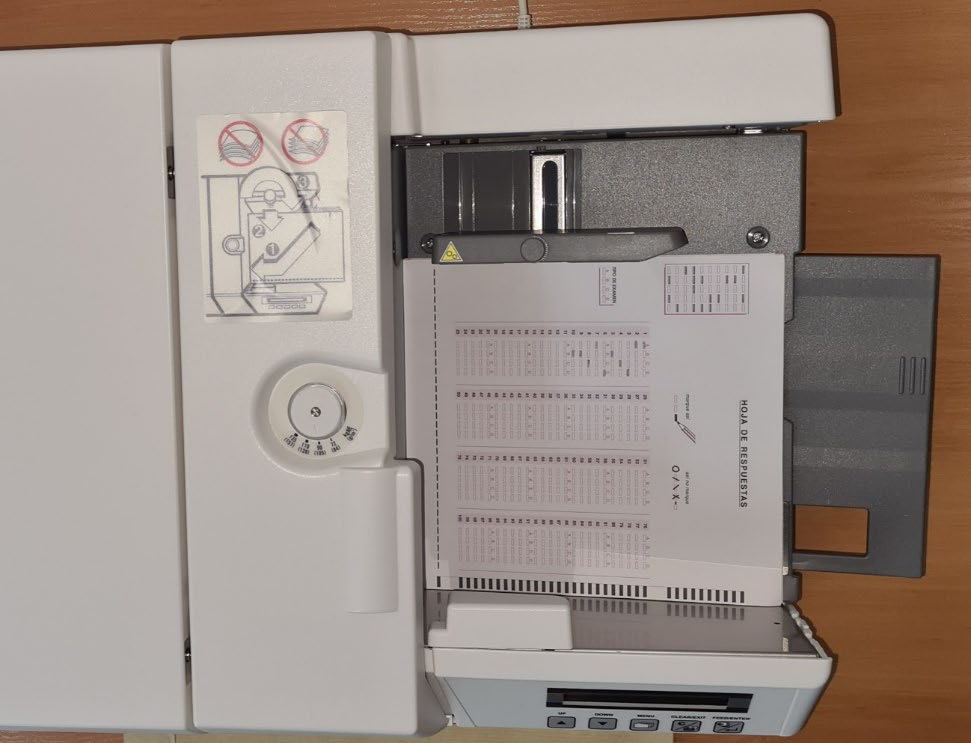
Genere una nueva plantilla: coloque la plantilla en la lectora con las marcas de lectura hacia abajo. Si hay varios tipos de examen, introdúzcalos todos.
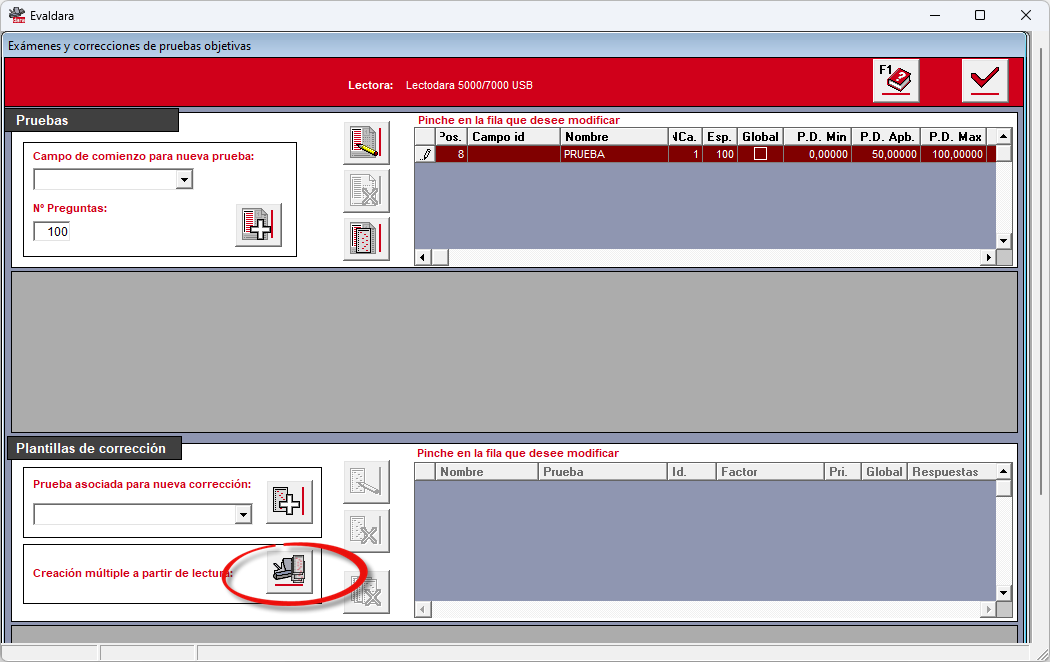
Pulse sobre Creación múltiple de lectura para generar la plantilla.
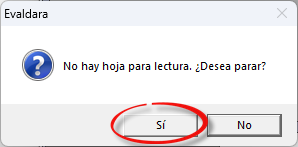
Cuando haya leído todas las hojas, pulse Sí para parar la lectura de plantillas.
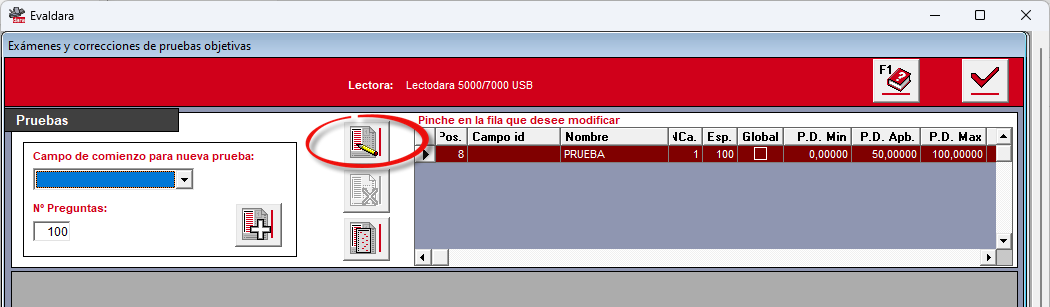
Pulse sobre editar prueba para ver los parámetros de puntuación de respuestas correctas e incorrectas.
Configure las puntuaciones según las bases de la convocatoria.
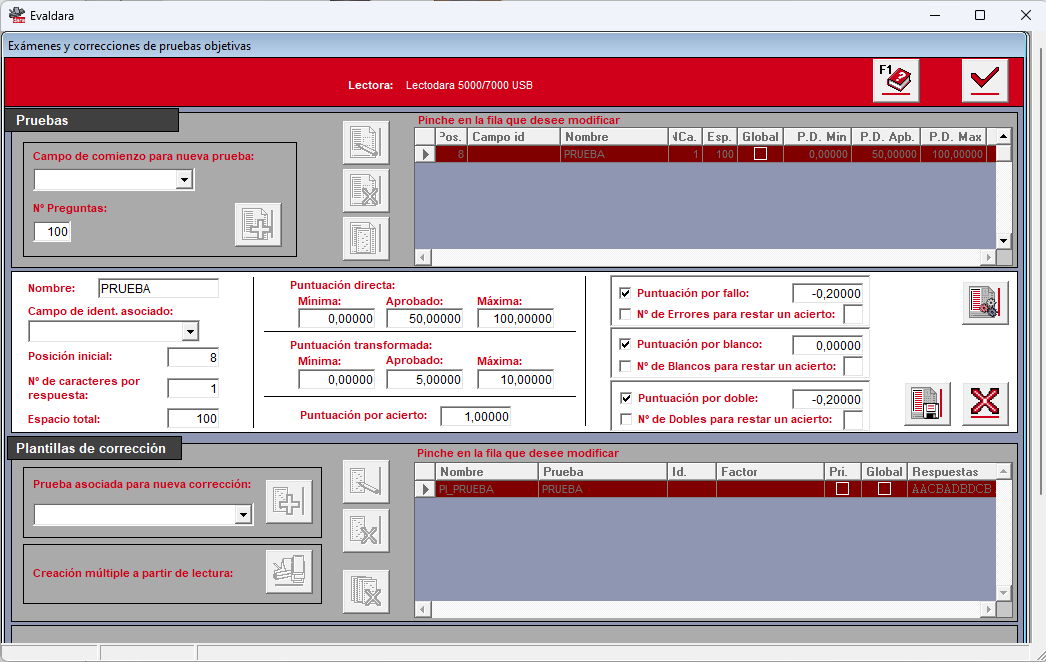
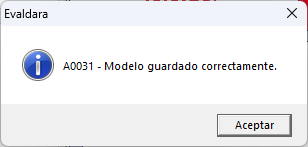
Guarde los cambios.
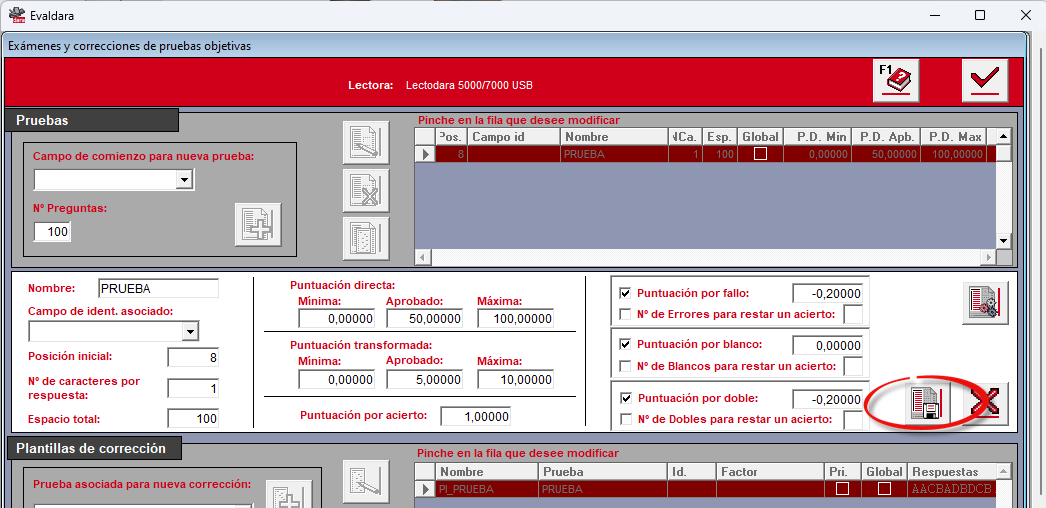
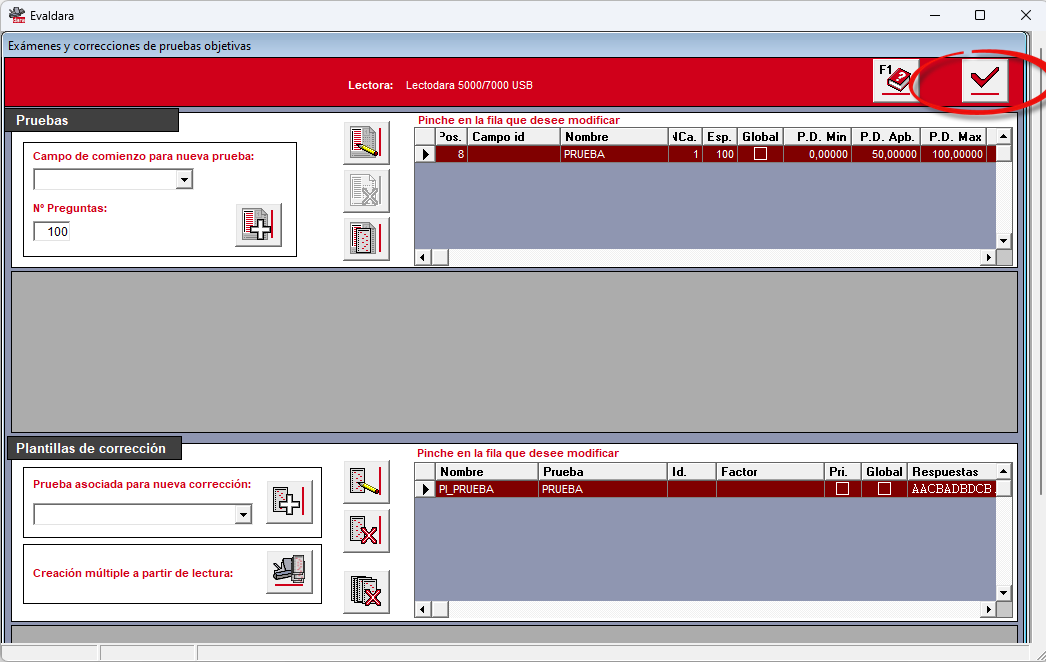
Acepte los cambios.
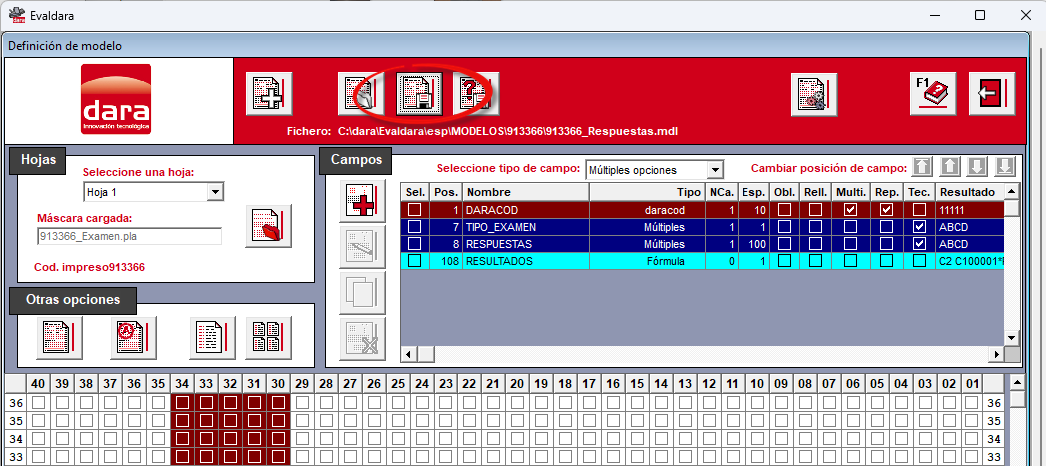
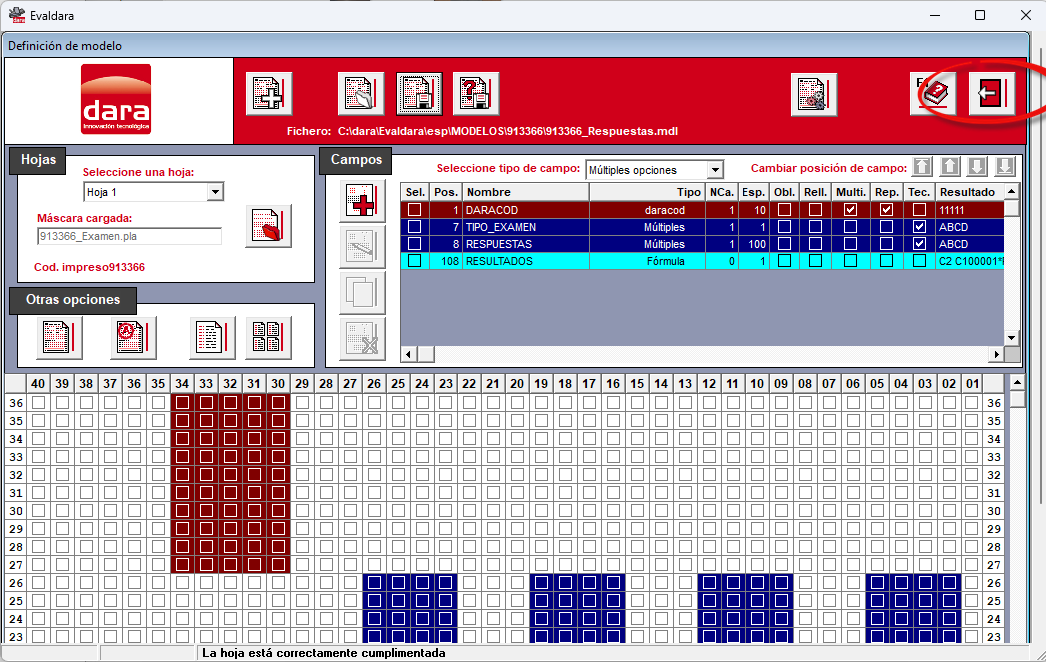
Guarde el modelo en archivo .mdl.
Pulse sobre Volver.
2. Lectura de los datos personales
Una vez configurada la plantilla de corrección, leeremos las hojas de datos personales (aunque antes también podrían leerse y corregirse las hojas de respuestas).
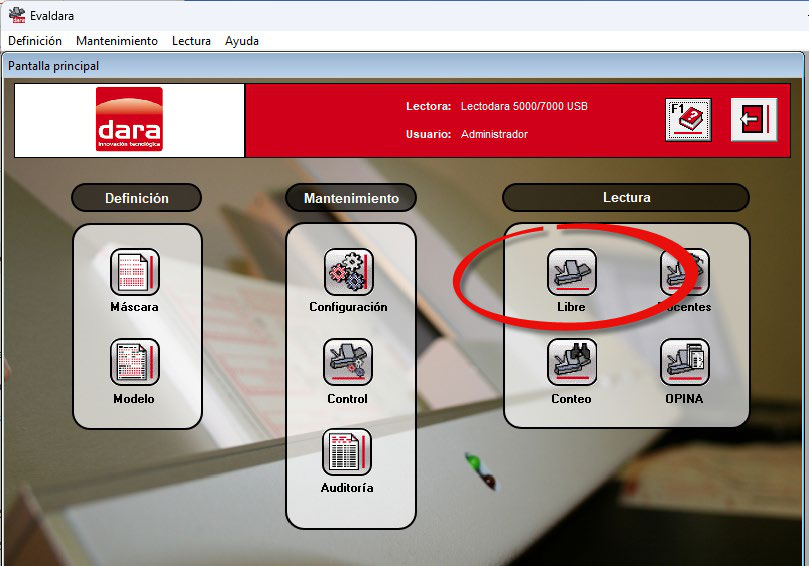
Pulse sobre Lectura Libre.
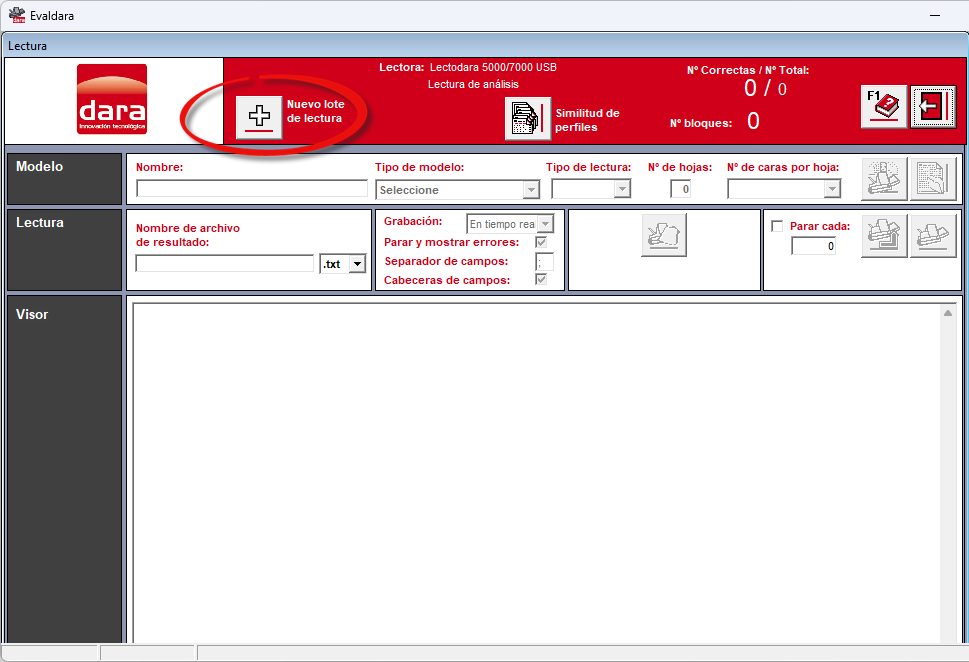
Cree un nuevo lote de lectura.
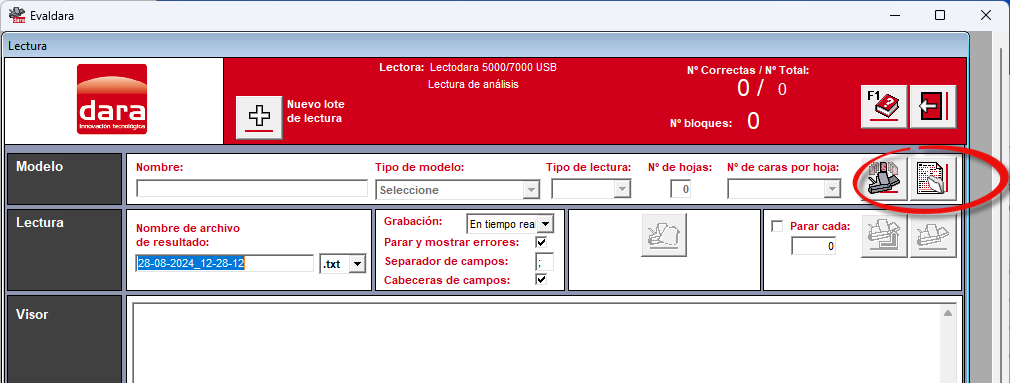
Pulse sobre Cargar el modelo de datos.
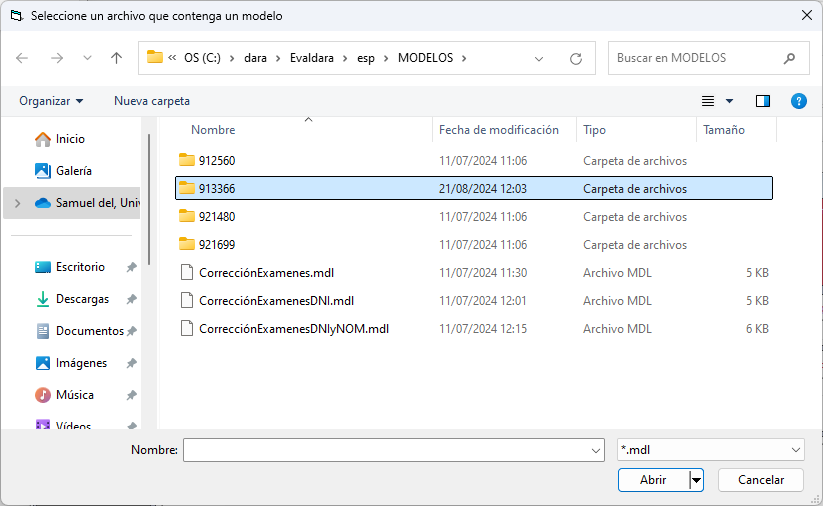
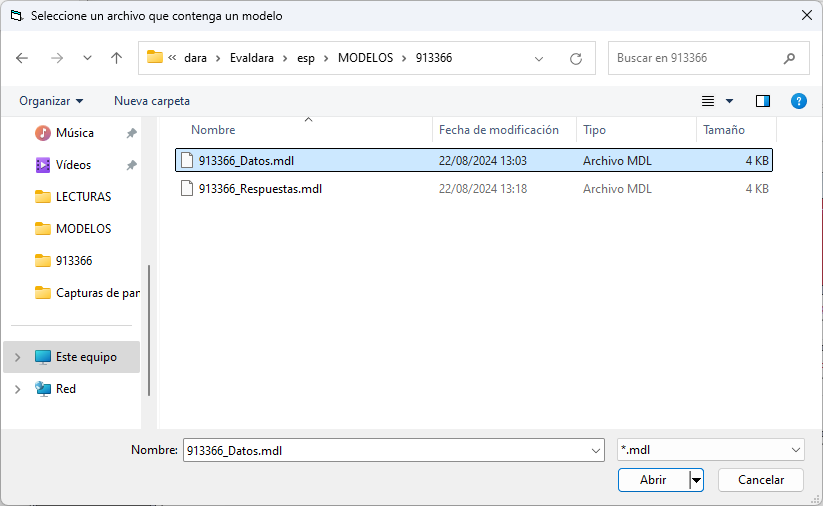
Entre en la carpeta 913366 y seleccione el fichero 913366_Datos.mdl.
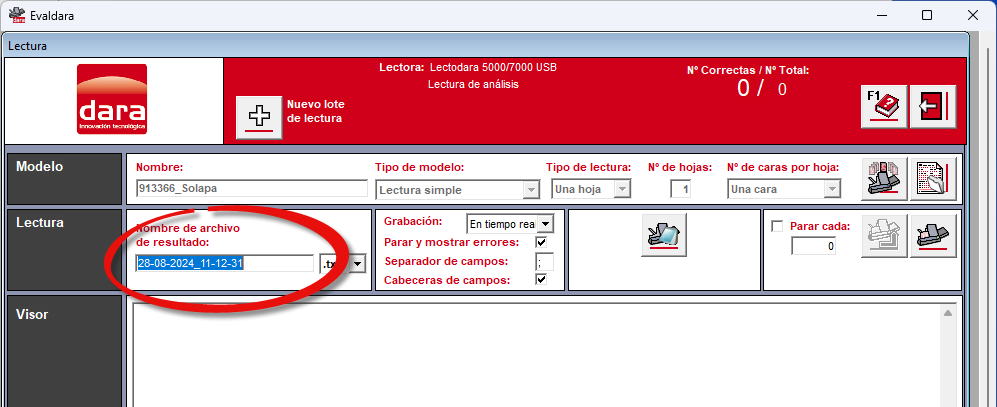
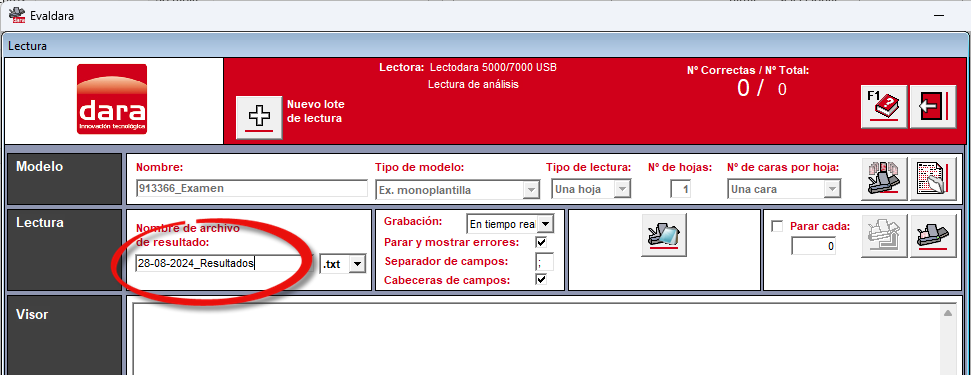
Opcionalmente puede cambiar el nombre del fichero que se va a generar.
Coloque las hojas de datos personales en la lectora, con las marcas hacia abajo.
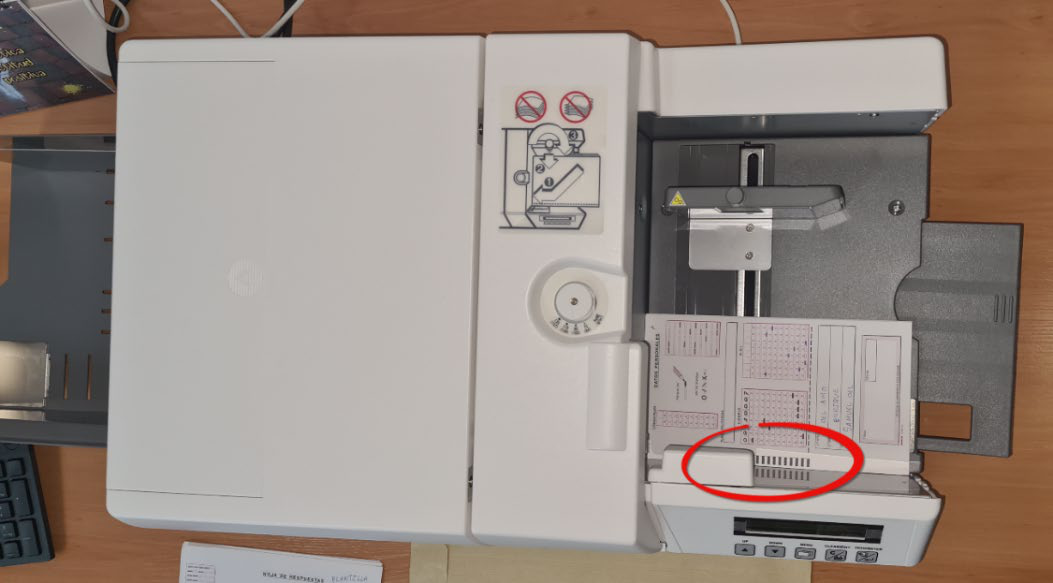
Y pulse sobre Comenzar Lectura.
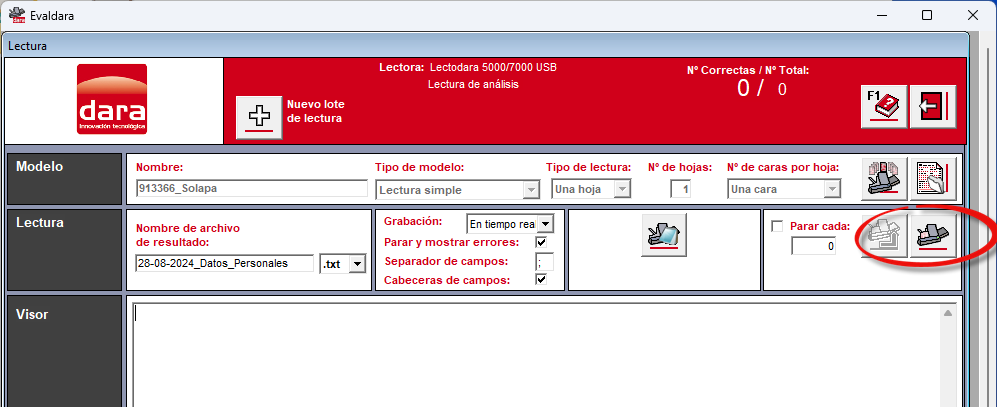
Se empiezan a leer las hojas de datos personales.
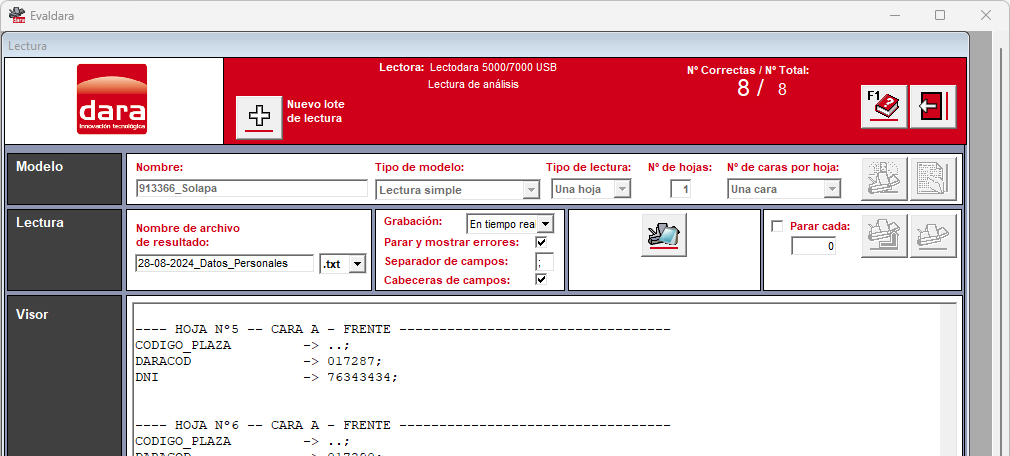
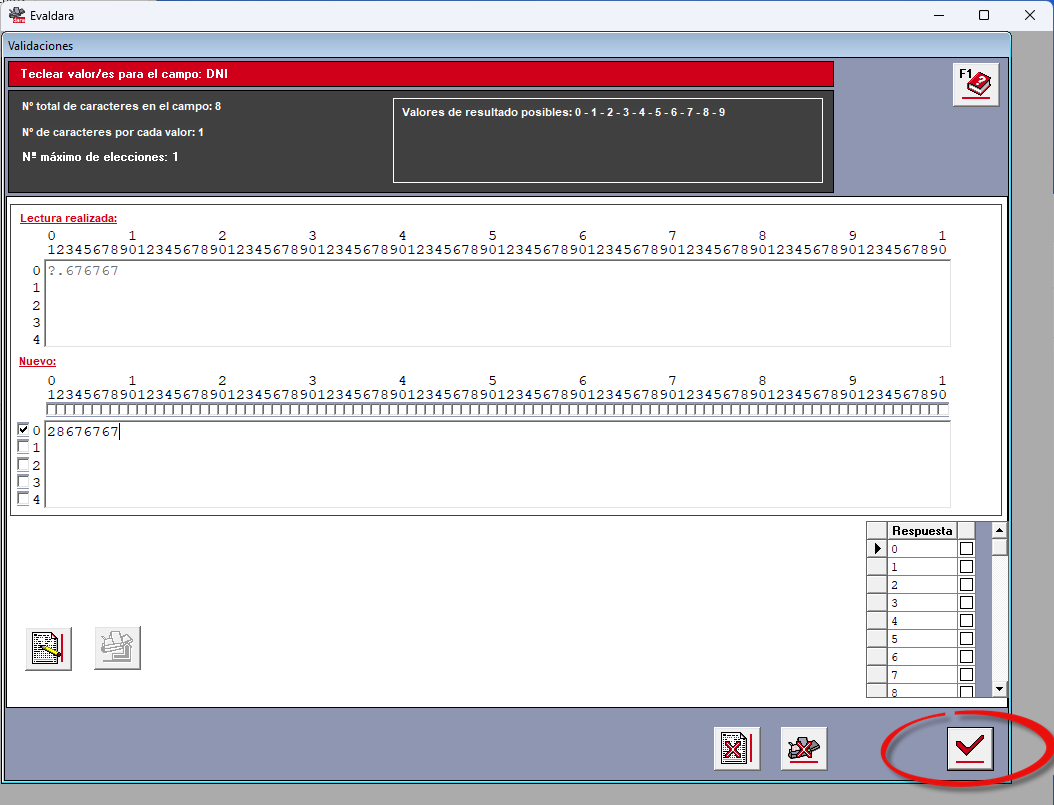
Si hubiera un DNI mal introducido —porque no se haya marcado alguno de los números o porque se hayan marcado dos números en una misma fila—, salta el error y permite modificar el DNI.
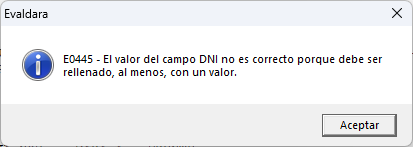
Aquí se puede editar el DNI para corregirlo. La interrogación indica que se han marcado dos números en la misma columna y el punto que no se ha marcado nada en esa columna. Corríjalo y pulse Aceptar.
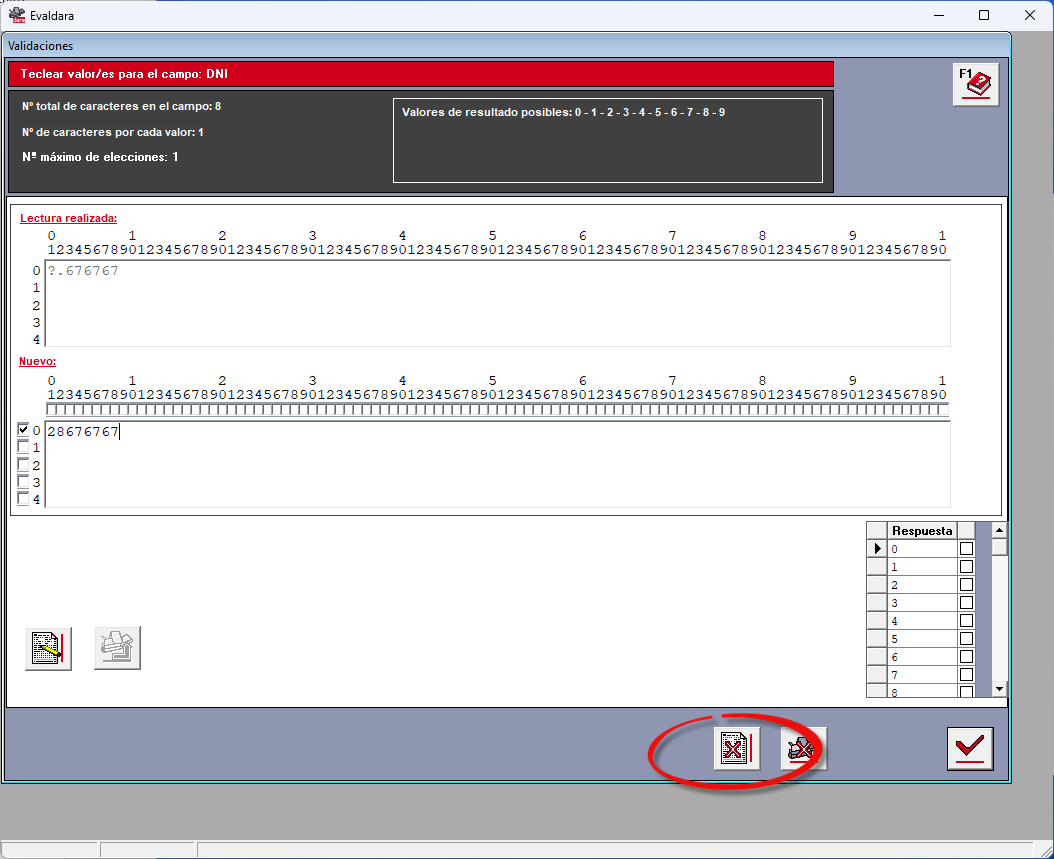
También se puede rechazar la hoja pulsando sobre el botón de rechazar hoja.
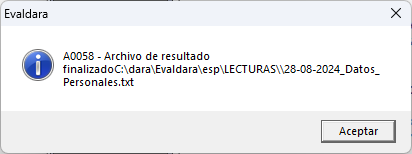
Cuando termina de leer, pregunta si desea parar la lectura; pulse Sí.
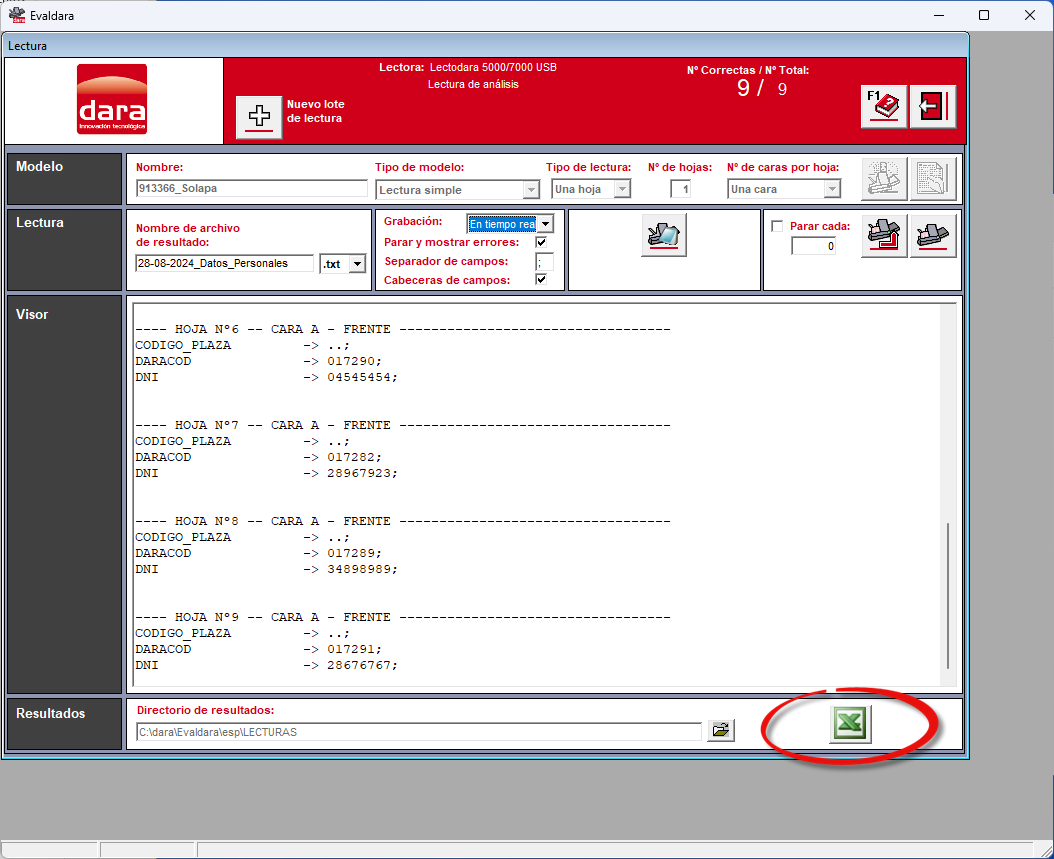
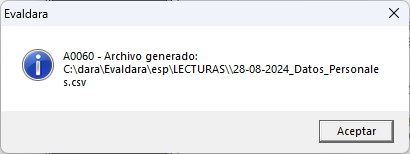
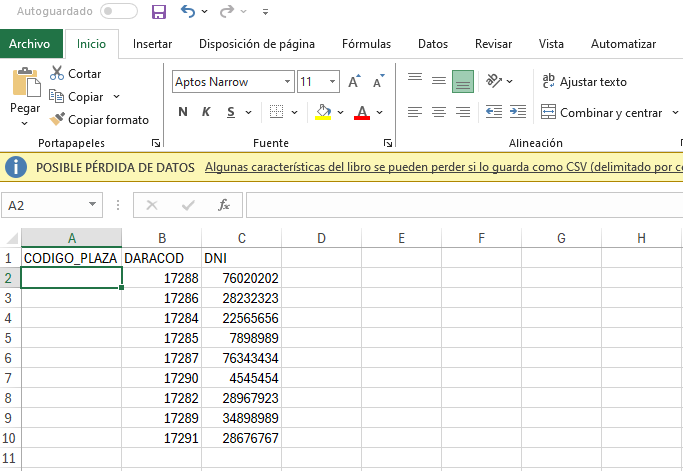
Pulse sobre el Excel para ver los resultados. Esto genera un fichero .csv que se puede importar en Excel.
3. Lectura de las hojas de respuestas y corrección
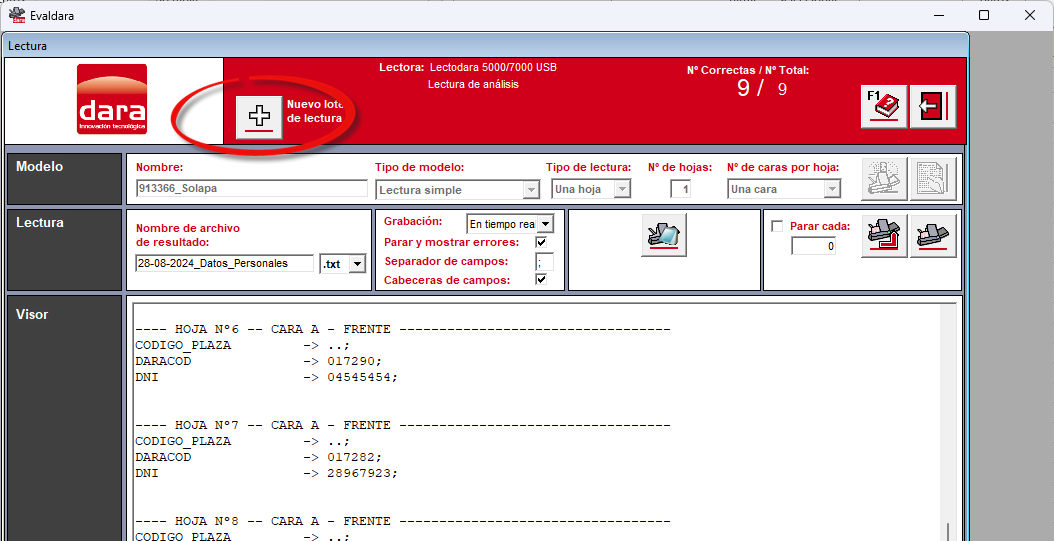
Ahora leeremos las respuestas. Para ello, pulse sobre Nuevo lote de lectura.
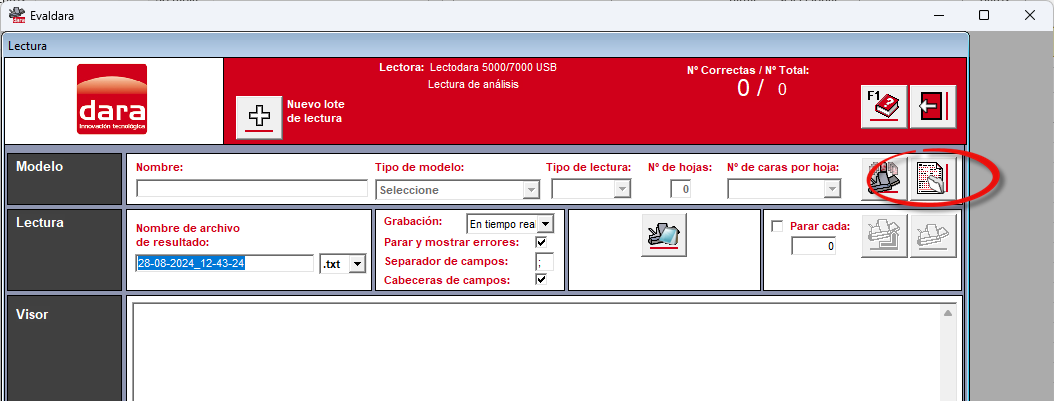
Cargue el modelo de respuestas editado anteriormente (carpeta 913366, archivo 913366_Respuestas.mdl).
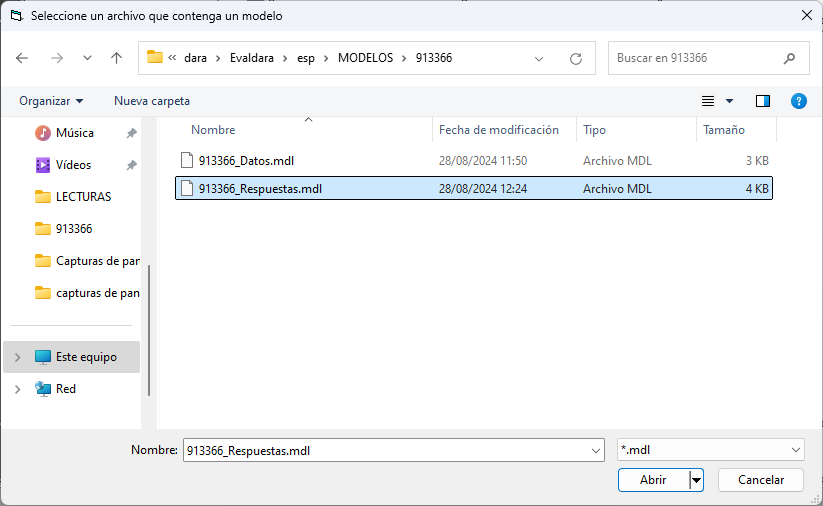
Opcionalmente se puede cambiar el nombre del fichero resultante.
Coloque las hojas de respuestas con las marcas mirando hacia abajo.
Y pulse sobre Comenzar Lectura.
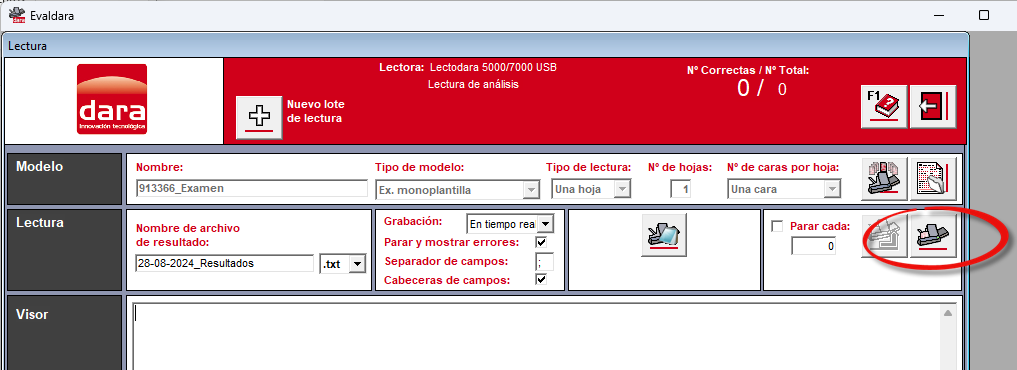
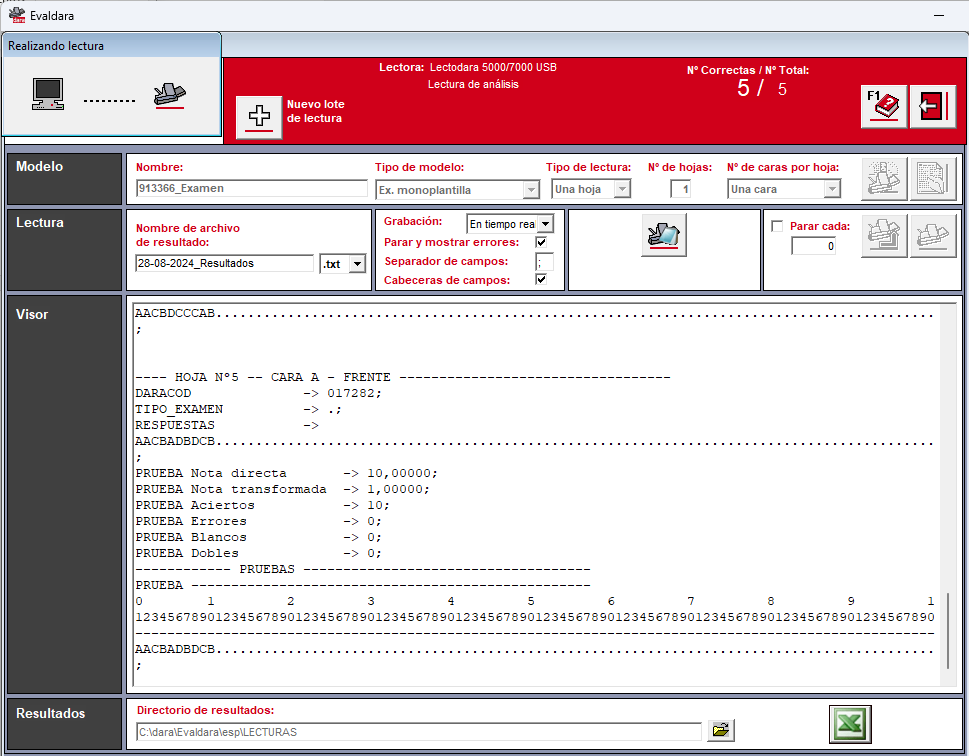
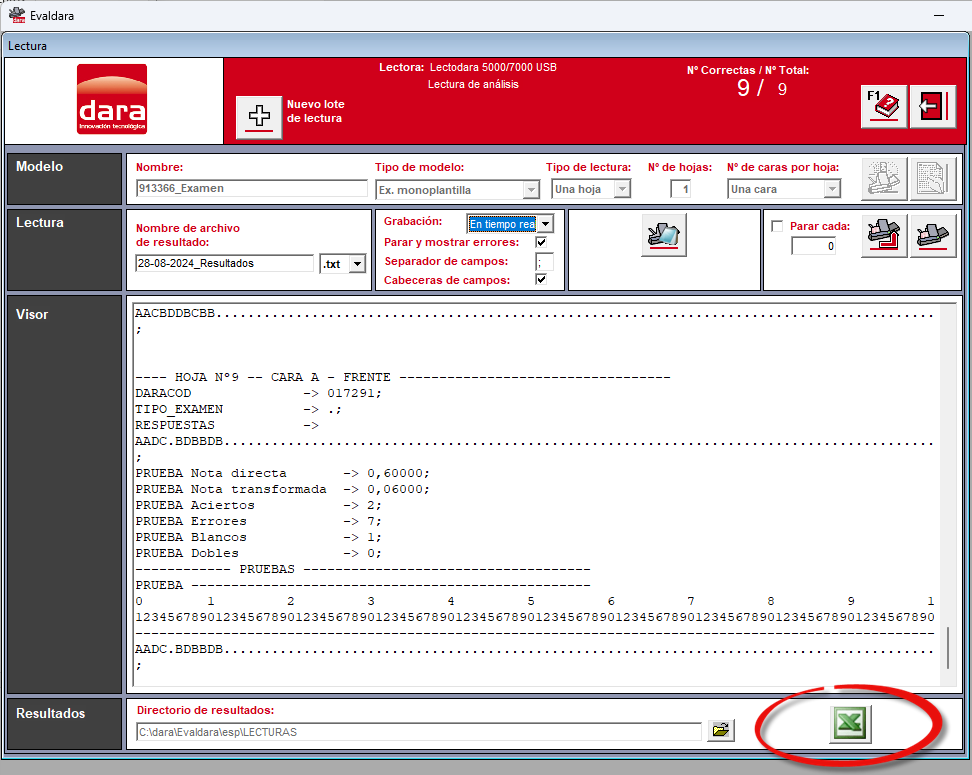
La lectora va leyendo las hojas y corrigiendo a la vez.
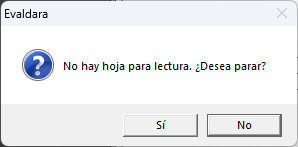
Cuando termina de leer, pregunta si desea parar o introducir más hojas; pulse Sí si ya ha leído todas las hojas de respuestas.
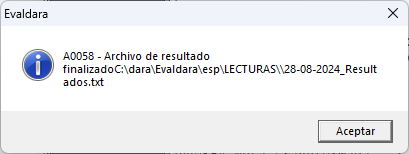
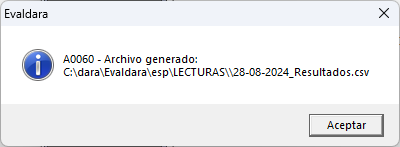
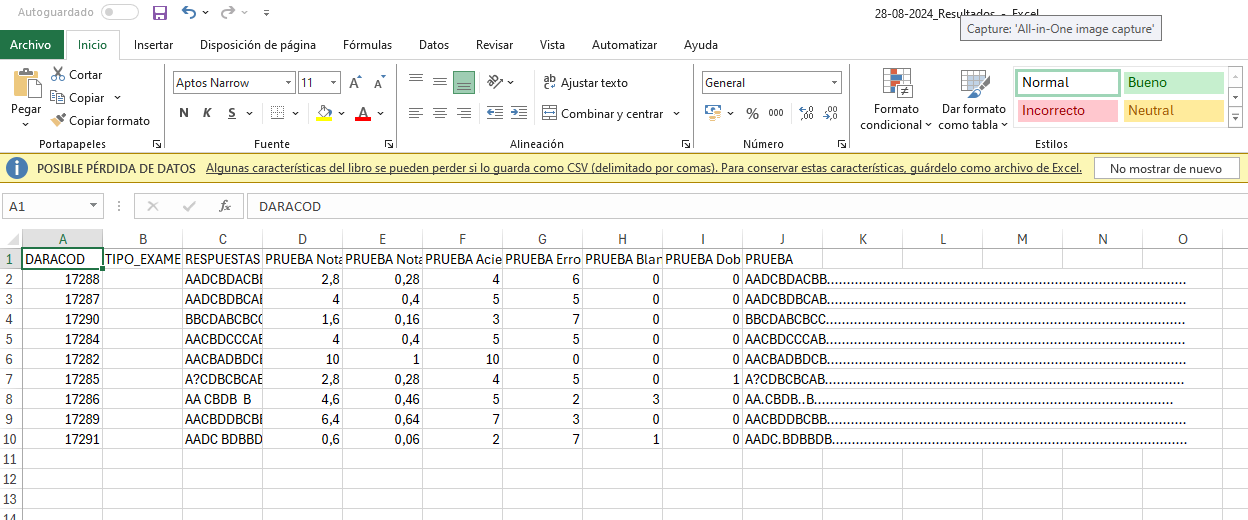
Pulse para abrir el fichero en Excel (al igual que antes, se genera un fichero .csv y se abre en Excel).
4. Generación del Excel final
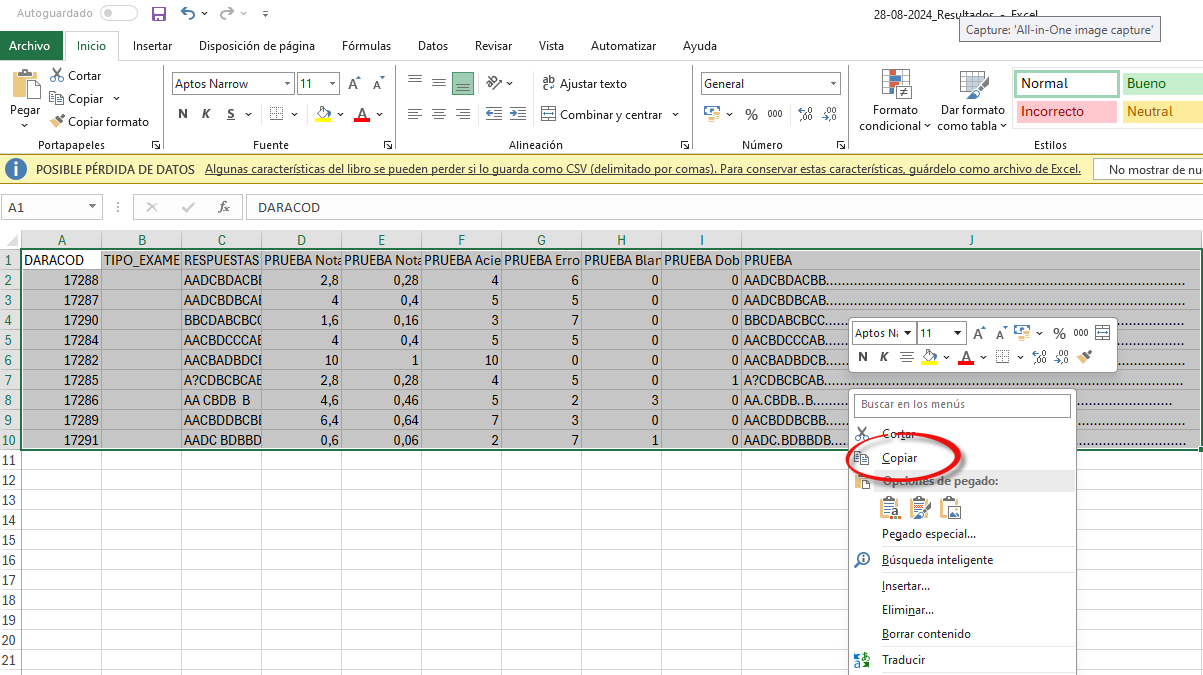
Ahora tenemos dos Excel abiertos: uno con los datos y otro con las respuestas y la corrección. Copie los datos de las respuestas y péguelos en una nueva hoja del Excel de las preguntas.
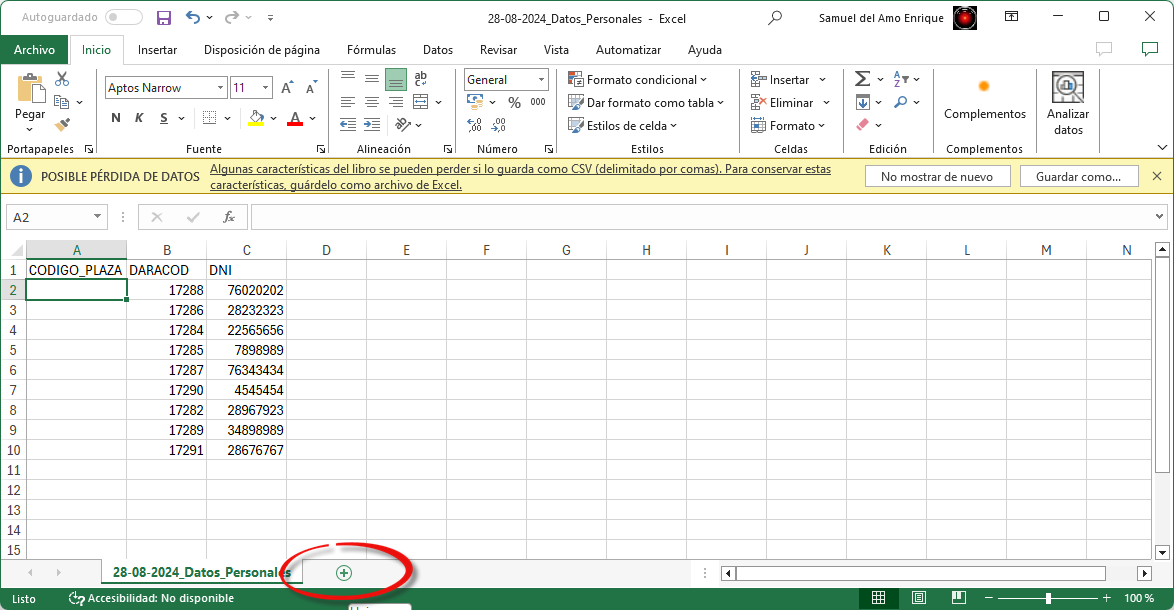
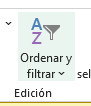
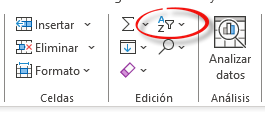
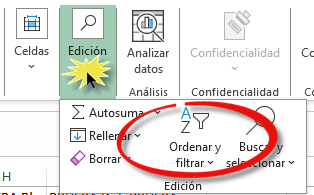
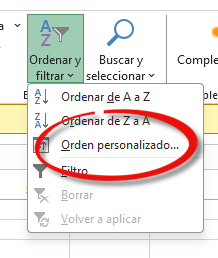
Ordene las dos hojas por la columna DARACOD. Para ordenarlas, pulse sobre Ordenar y filtrar (según el tamaño de la ventana de Excel, el icono se mostrará normal, comprimido o supercomprimido) y, después, sobre Orden personalizado.

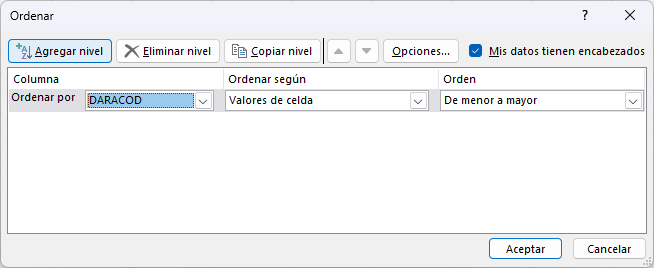
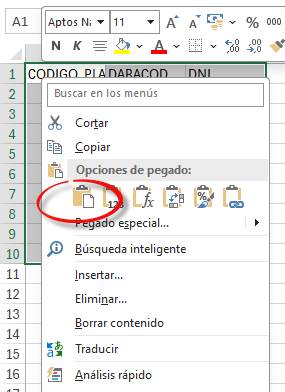
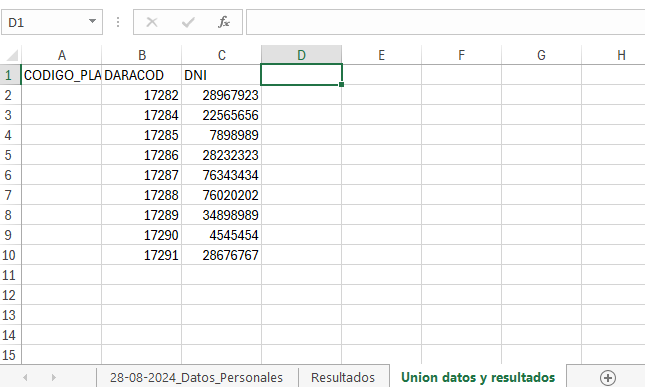
Cree una nueva hoja y copie y pegue los datos de la hoja de datos personales y de la hoja de resultados.
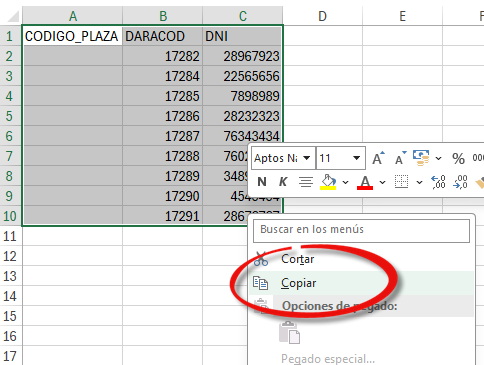
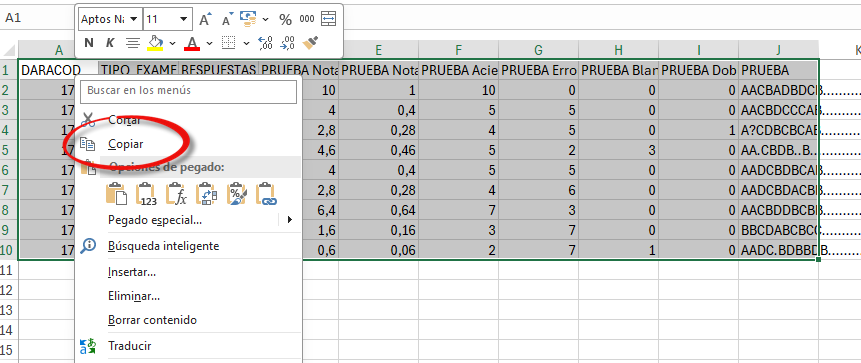
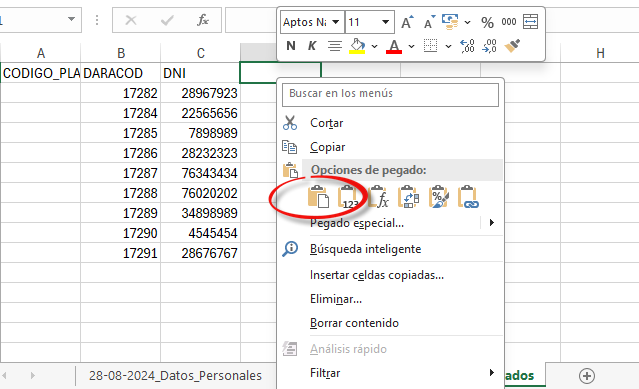
Pegue los datos en la celda A1 y las respuestas en la celda D1.
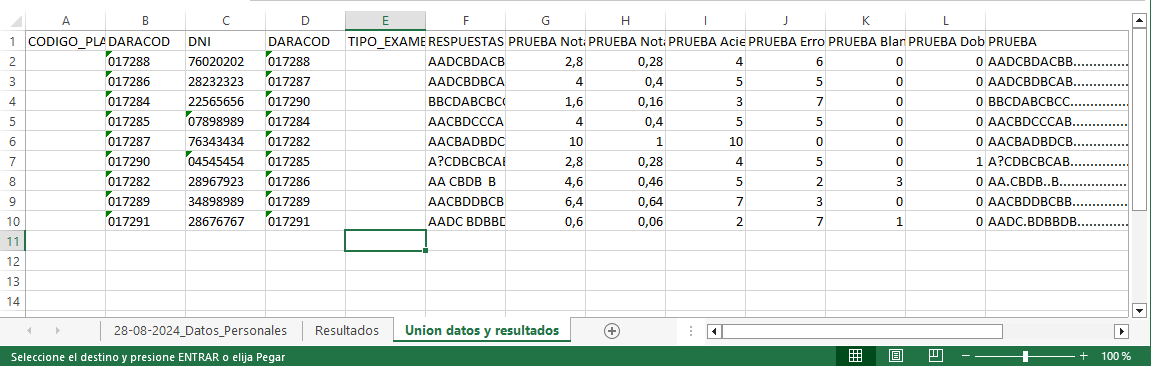
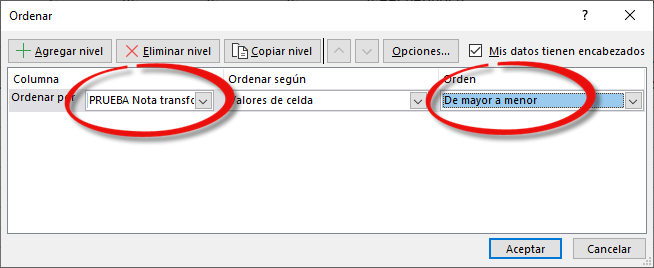
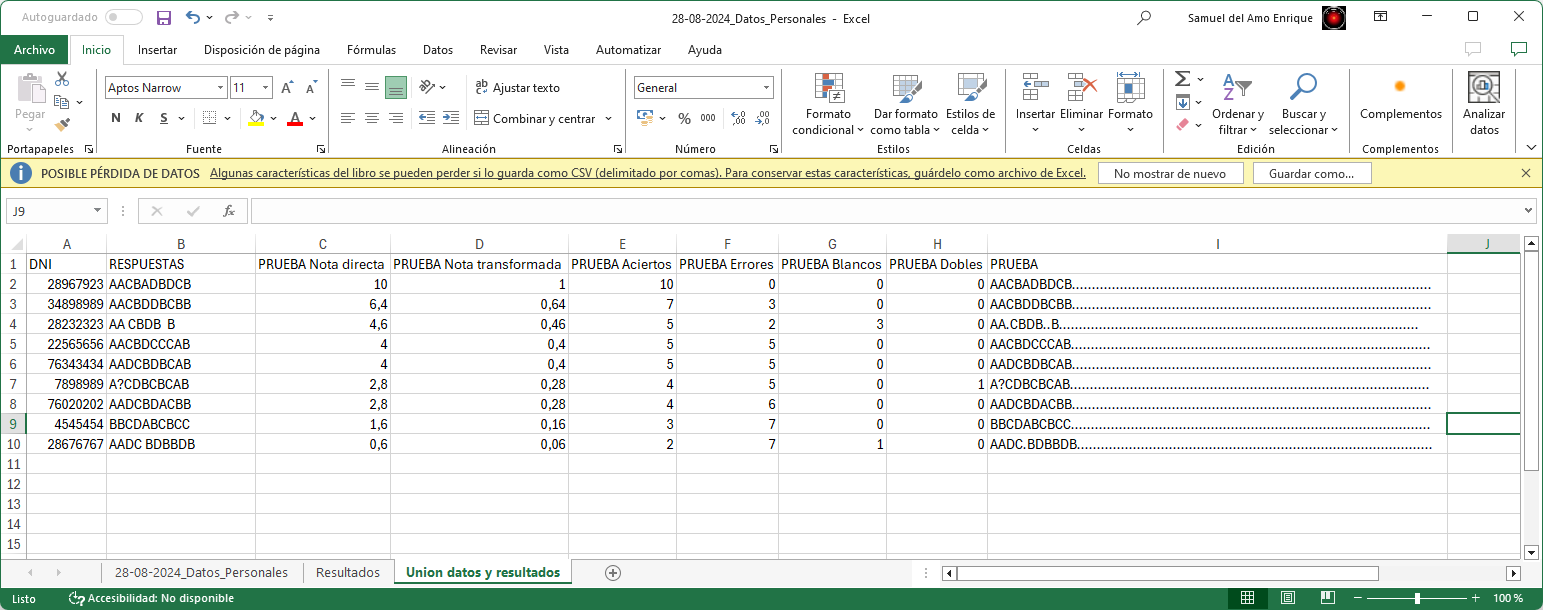
Una vez comprobado que los DARACOD coinciden, puede borrar las columnas que no necesite y ordenar por «PRUEBA Nota transformada», de mayor a menor. El resultado final sería el siguiente:
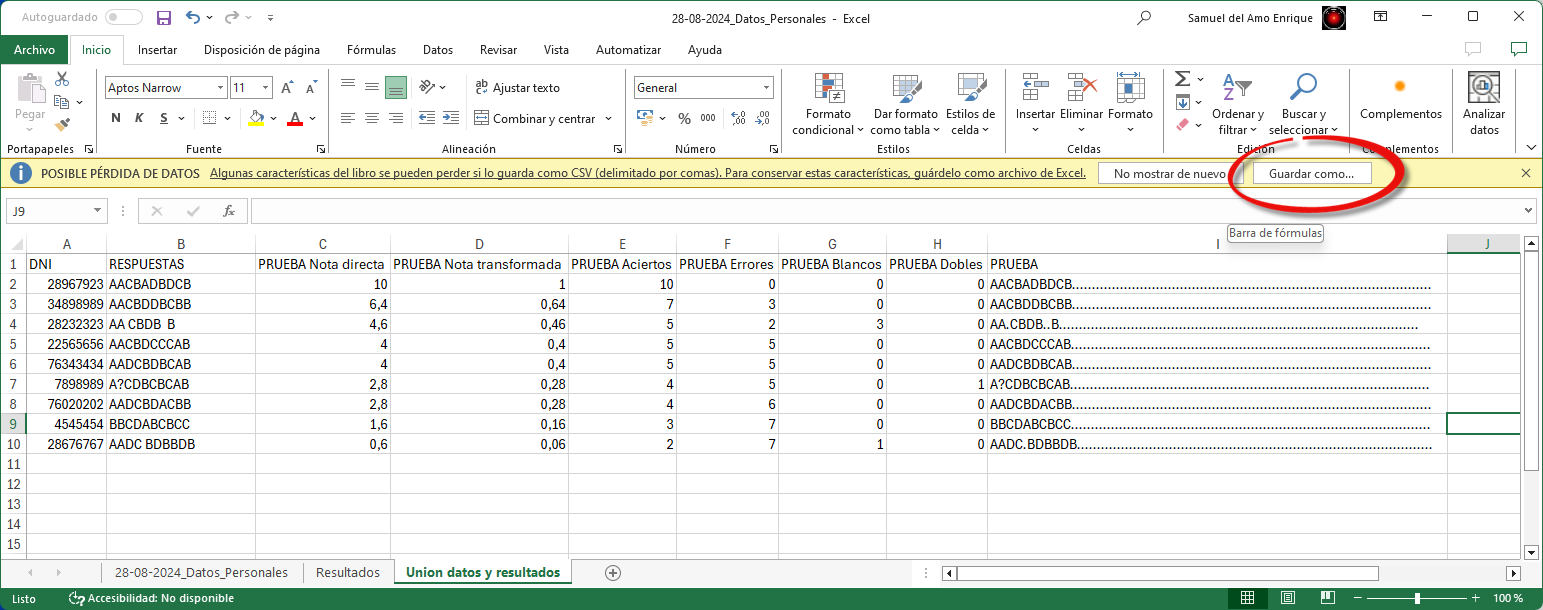
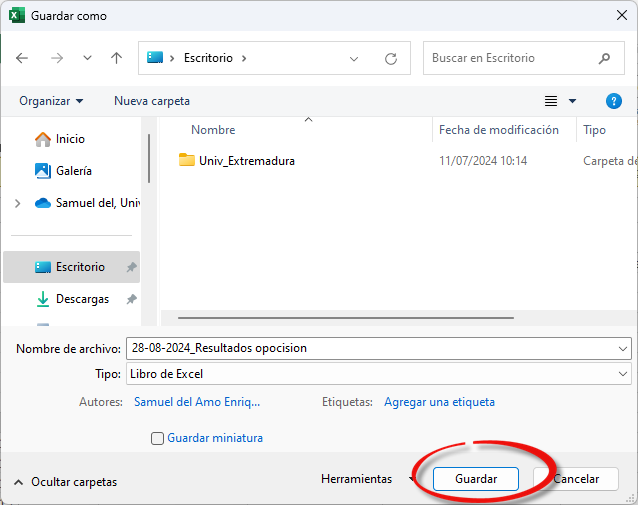
Pulse sobre Guardar como y guárdelo como un fichero Excel. Ya se puede guardar en un pendrive o en el escritorio y enviarlo por correo.
 Escuchar