
Manual de examen para docencia
Esta guía explica cómo utilizar la lectora de exámenes para la corrección de pruebas tipo test mediante el Módulo Docentes del programa Evaldara. El módulo permite corregir exámenes de manera rápida y eficiente, sin necesidad de conocimientos previos sobre la definición de impresos.
Ubicación
Cáceres: la lectora de exámenes se encuentra en la segunda planta de la Biblioteca Central, dentro del Servicio de Documentación.
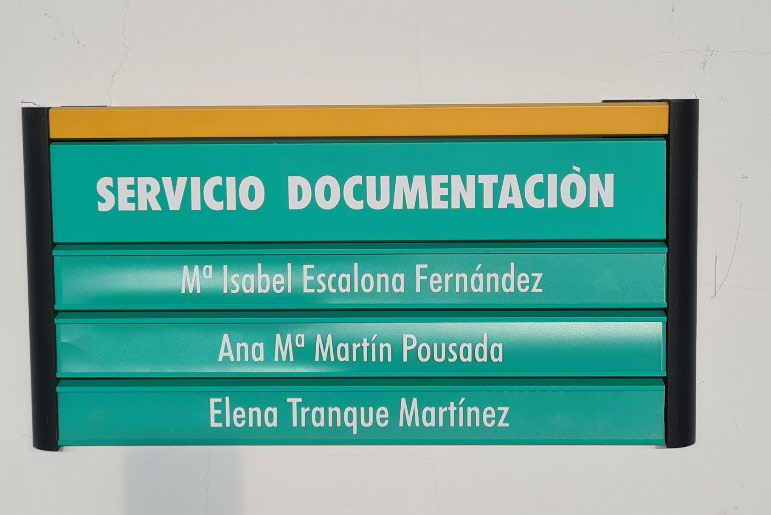
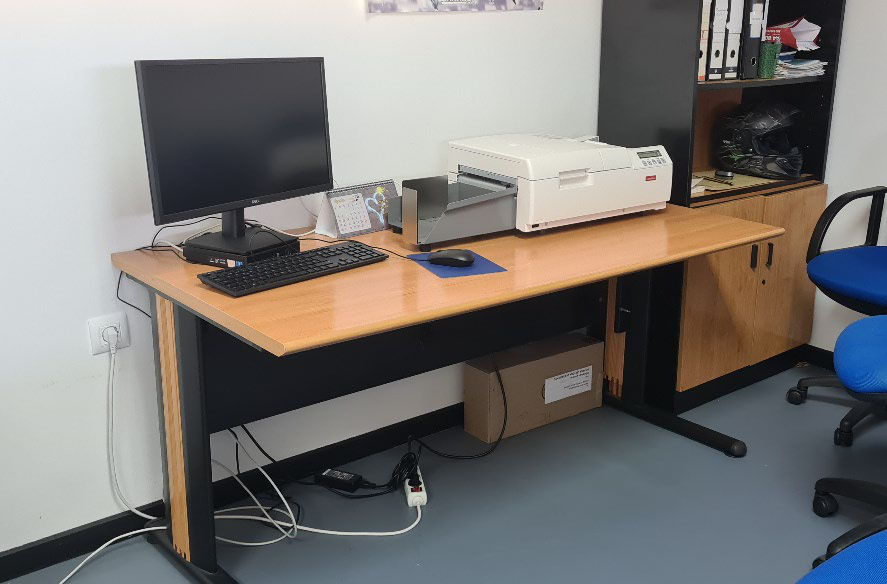
Badajoz: la lectora de exámenes se encuentra en la 1.ª planta, en el pasillo de acceso al Servicio de Retribuciones y Seguridad Social (al subir las escaleras, a la derecha).
Puesta en marcha
Lo primero que hay que hacer es encender todos los dispositivos:
1. Encienda la regleta que da alimentación a la lectora, al ordenador y al monitor.
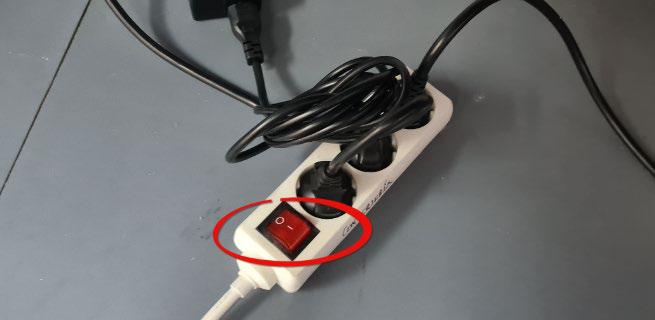
2. Encienda el ordenador.
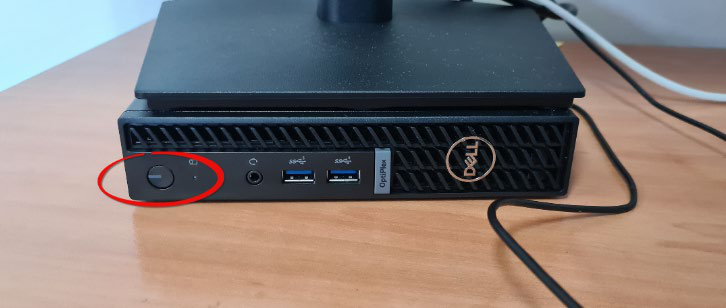
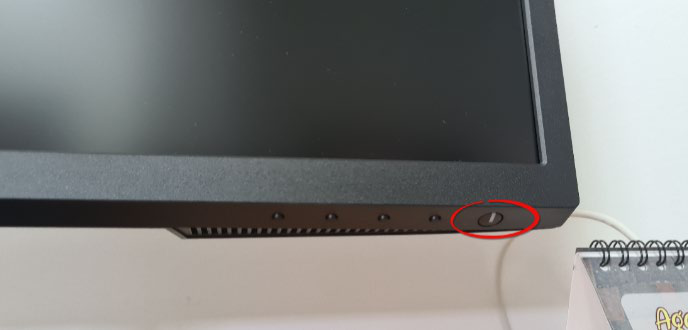
3. Encienda la pantalla.
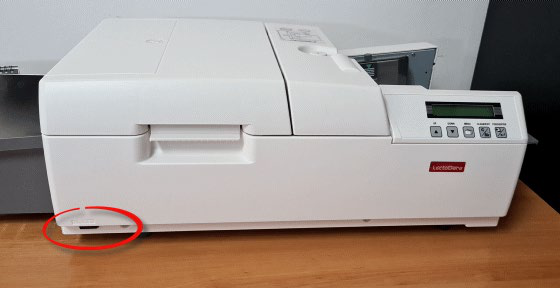
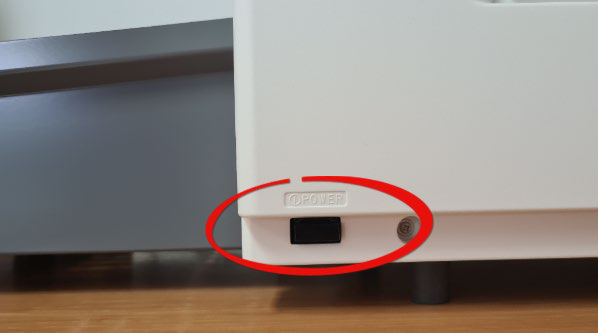
4. Encienda la lectora de exámenes.
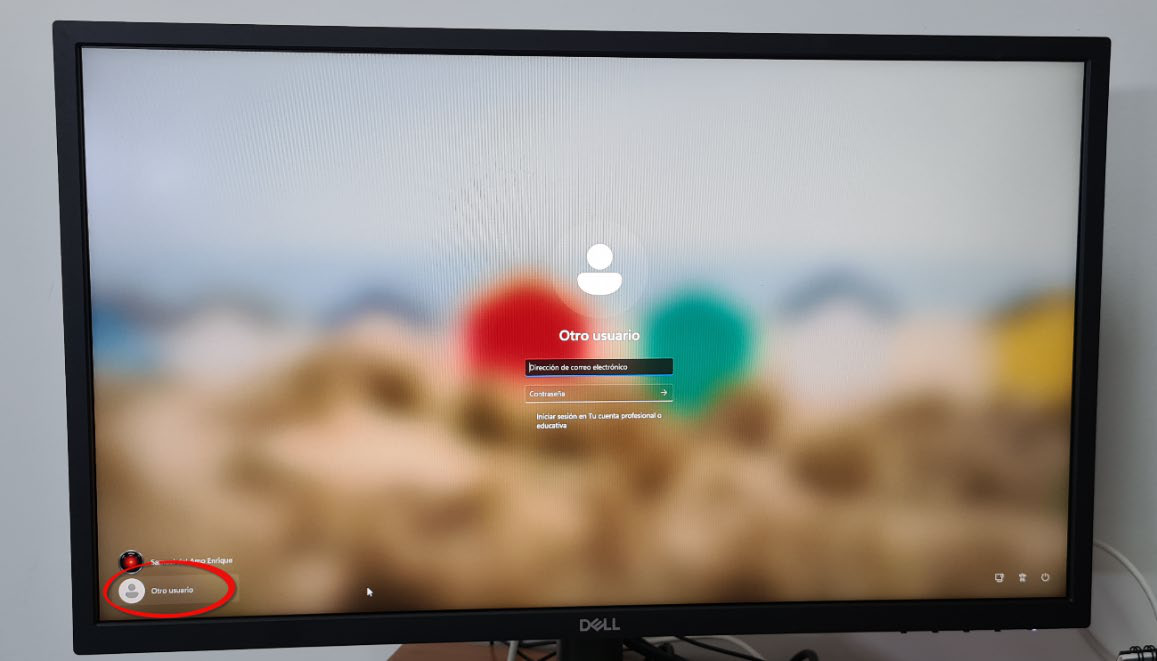
Una vez ha arrancado el ordenador, pulse sobre «Otro usuario» e identifíquese con su correo de la UEx y su contraseña.
Lectura de exámenes en el Módulo Docentes
El Módulo Docentes permite corregir exámenes de manera rápida y eficiente, sin necesidad de conocimientos previos sobre la definición de impresos. Esta es su pantalla inicial:
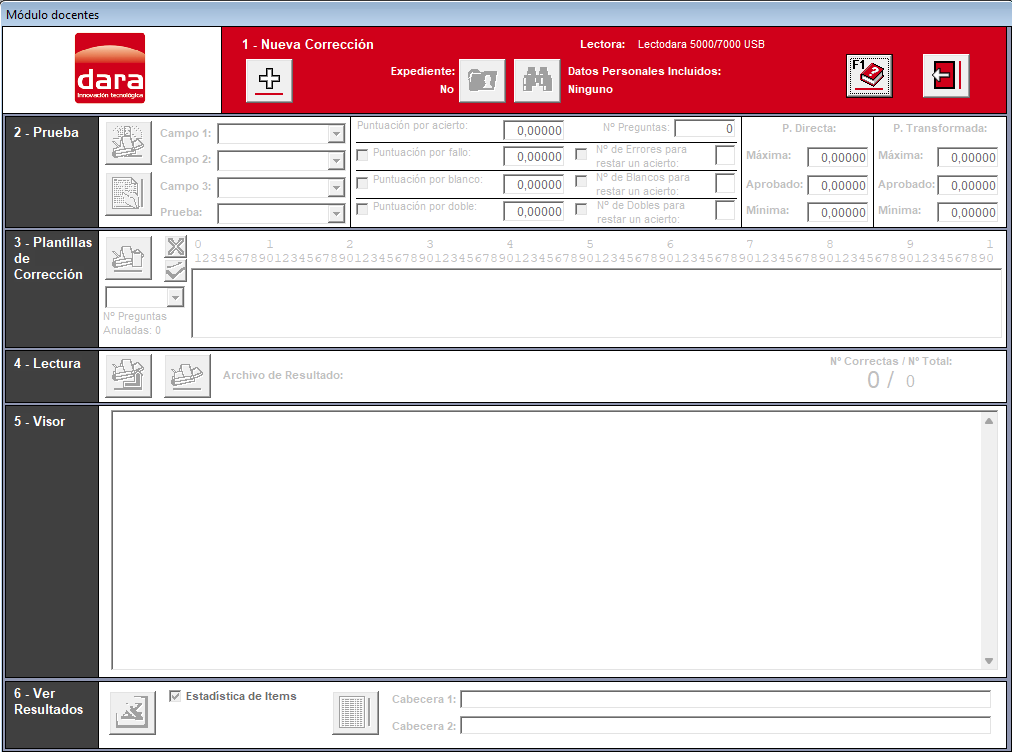
Inicio de la corrección
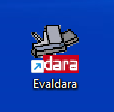
Arranque el programa Evaldara haciendo doble clic sobre su icono, situado en el escritorio.
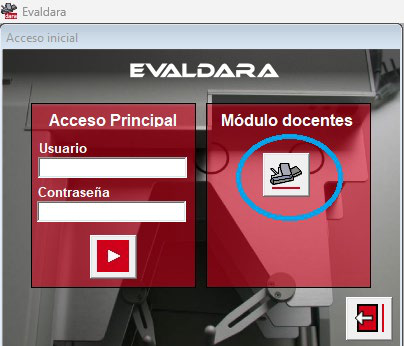
Una vez abierto el programa, en el recuadro de la derecha pulse sobre el botón Acceder al Módulo de Docentes.

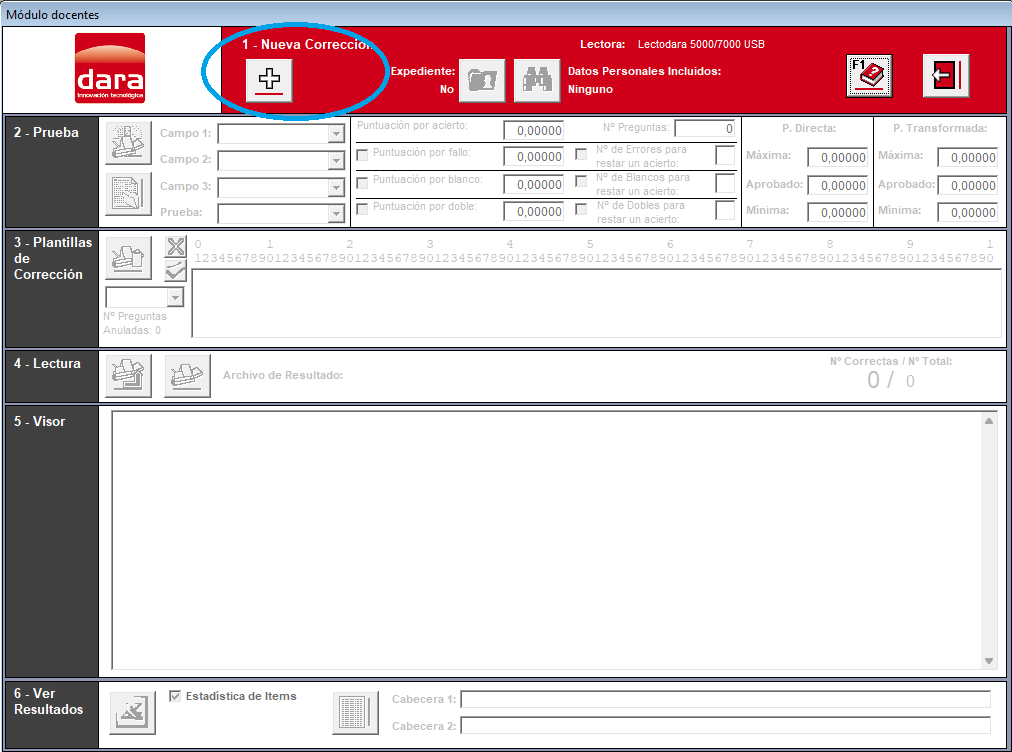
Como resultado se abrirá el Módulo Docentes. Finalmente, seleccione el botón Nueva lectura.

Selección de prueba
Este paso permite establecer el método para corregir la prueba. Al pulsar el botón Cargar Modelo, podrá seleccionar el archivo que lo define.

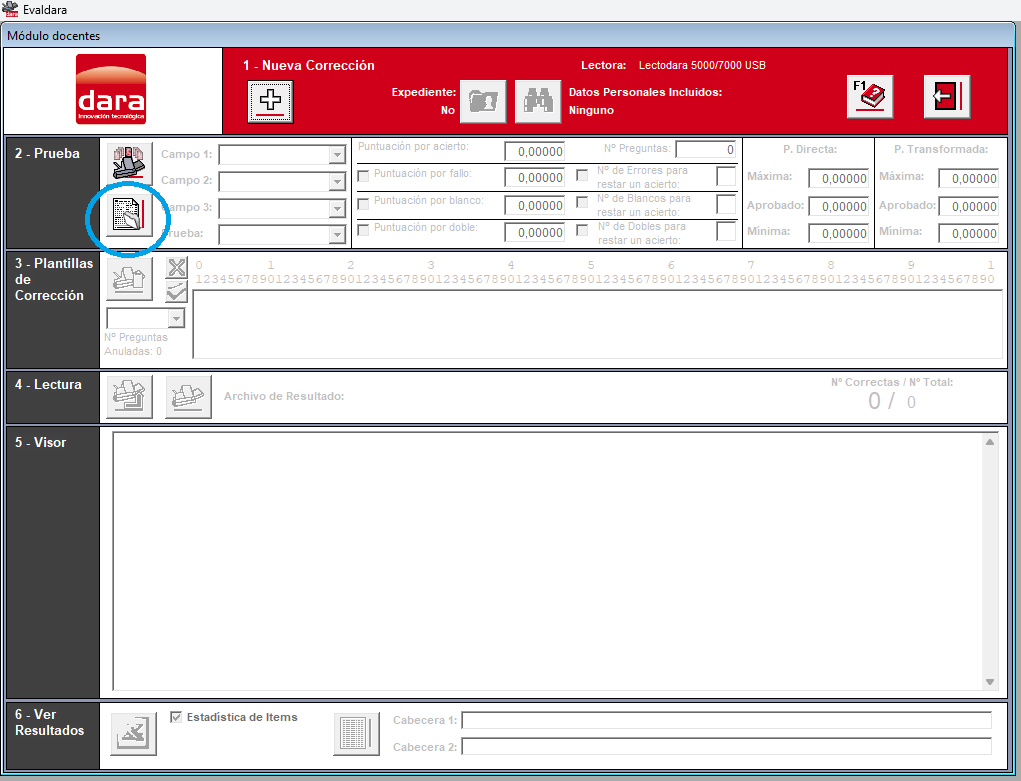
Se abrirá una pantalla de selección y búsqueda donde deberá elegir la carpeta 912560 y, a continuación, seleccionar el fichero 912560_Docente.mdl o el 912560_Docente_Multi.mdl, según el examen tenga una o varias plantillas de corrección, respectivamente.
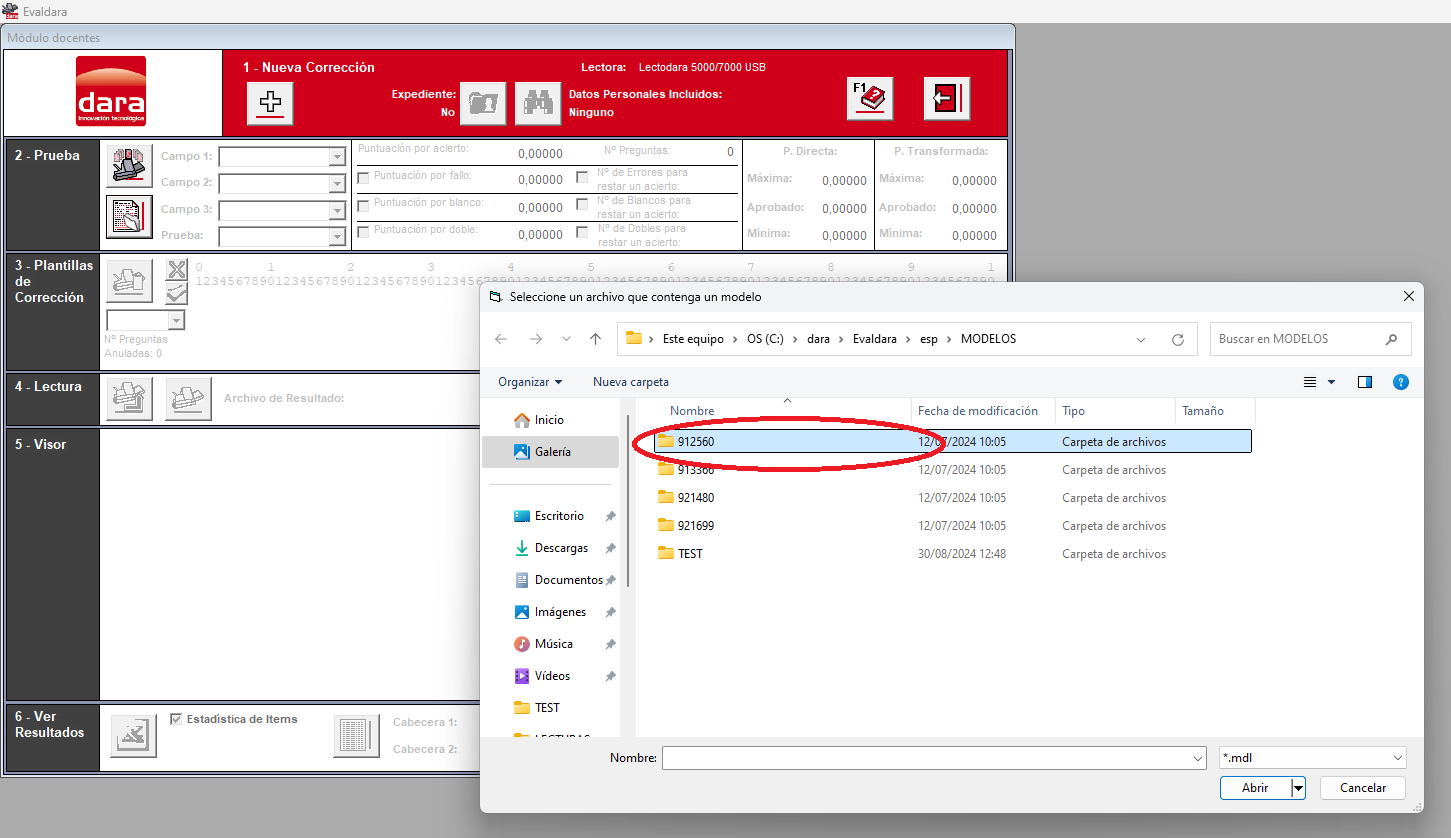
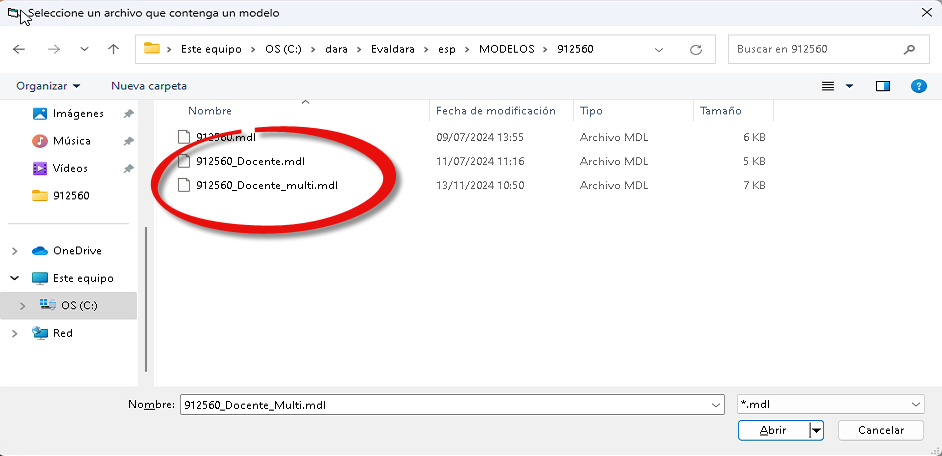
Automáticamente se escoge la Prueba base definida en el modelo y se cargan las puntuaciones por defecto.

Se dispone de la Puntuación Directa, calculada directamente aplicando los valores de acierto, error, blanco o doble, y de la Puntuación Transformada, calculada a partir de la Directa. Los límites de cada una pueden colocarse donde se desee, con el único requisito de que la Puntuación Directa Máxima coincida con la puntuación por acierto multiplicada por el número de preguntas.
La corrección puede incluir diferentes puntuaciones o un número distinto de preguntas en la hoja, por lo que los datos se ajustarán en consecuencia.
Selección de campos a mostrar
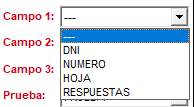
Existe la posibilidad de elegir hasta 3 campos definidos en el modelo para realizar su lectura y que aparezcan en los listados.
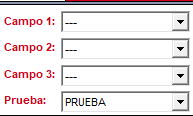
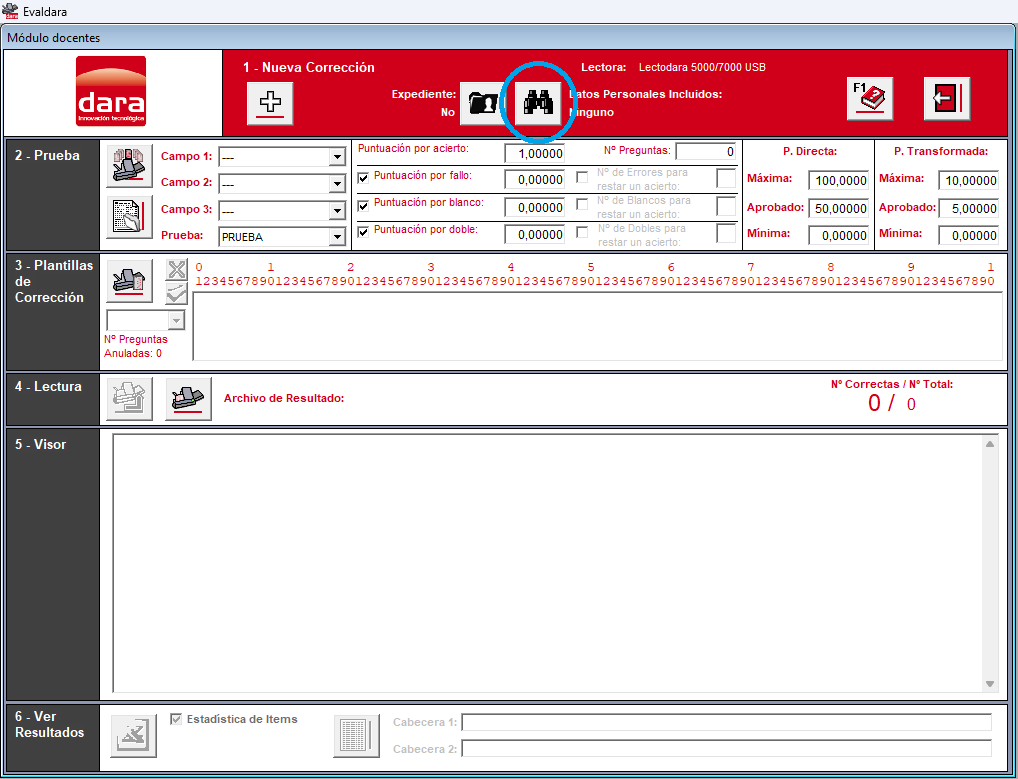
Si desea importar un dato personal desde un fichero externo (CSV o Excel), pulse el botón Datos Personales.

Se abrirá una advertencia con las instrucciones de formato del fichero con la información de los alumnos.
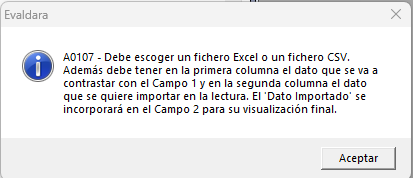
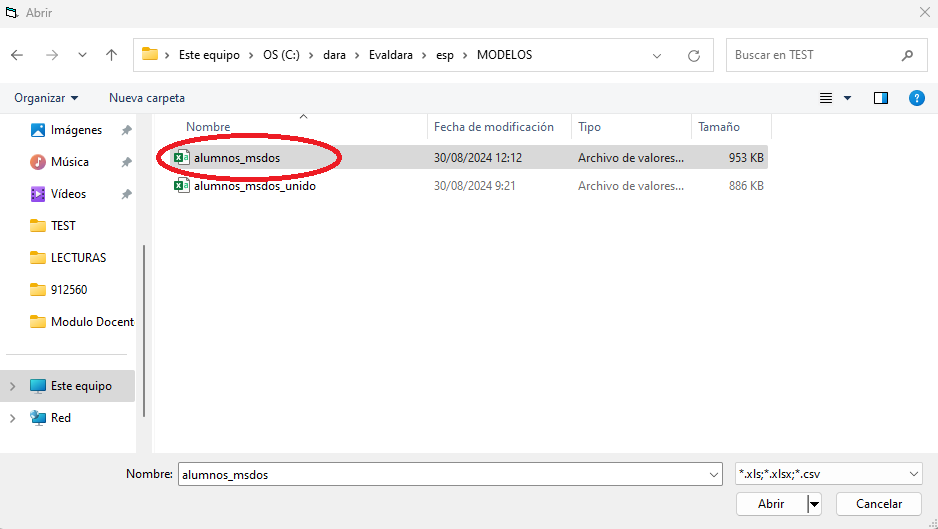
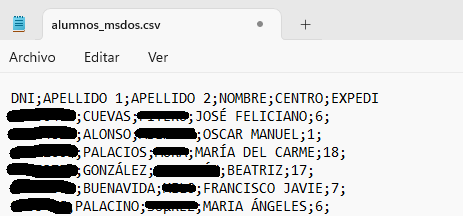
Este archivo debe contener, en la primera columna, el campo identificador que tendremos en la lectura y, en la segunda, el dato que se quiere importar. Por ejemplo, en la primera columna el DNI y en la segunda el nombre de la persona.
A continuación se muestra un ejemplo de fichero CSV con información de personas para comprender mejor el formato:
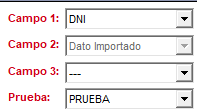
Para completar la importación, en el Campo 1 debe escogerse el campo identificativo (el DNI en este caso) y en el Campo 2 aparecerá automáticamente «Dato Importado» (el nombre de la persona), indicando que el dato se obtendrá del fichero de datos personales.
Crear un Excel con los datos de los alumnos
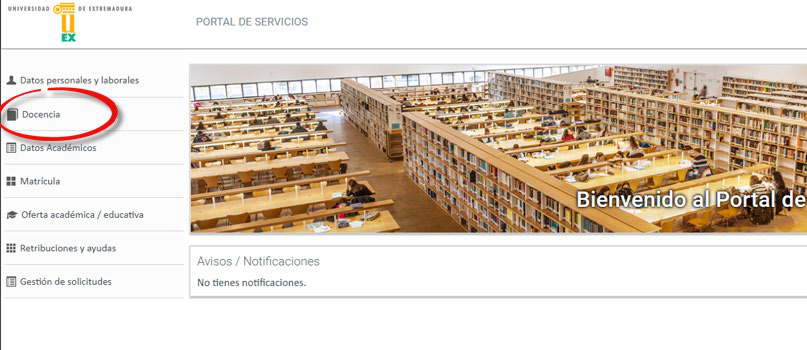
Para obtener los alumnos de una asignatura utilizaremos el Portal de Servicios de la UEx (https://portal.unex.es). Inicie sesión con su IDUEX y PinWeb y diríjase a Docencia → Listas de estudiantes.
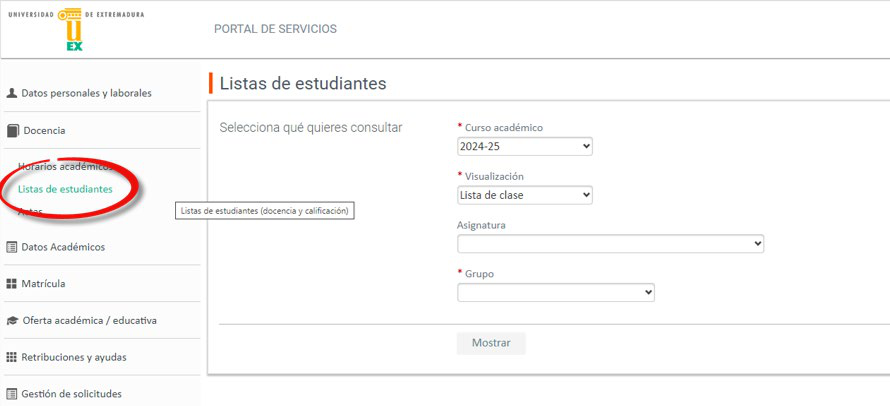
Seleccione el curso, el tipo de visualización, la asignatura y el grupo, y pulse «Mostrar»; los alumnos se mostrarán en la parte inferior de la pantalla. A continuación, pulse sobre «Exportar a Excel».
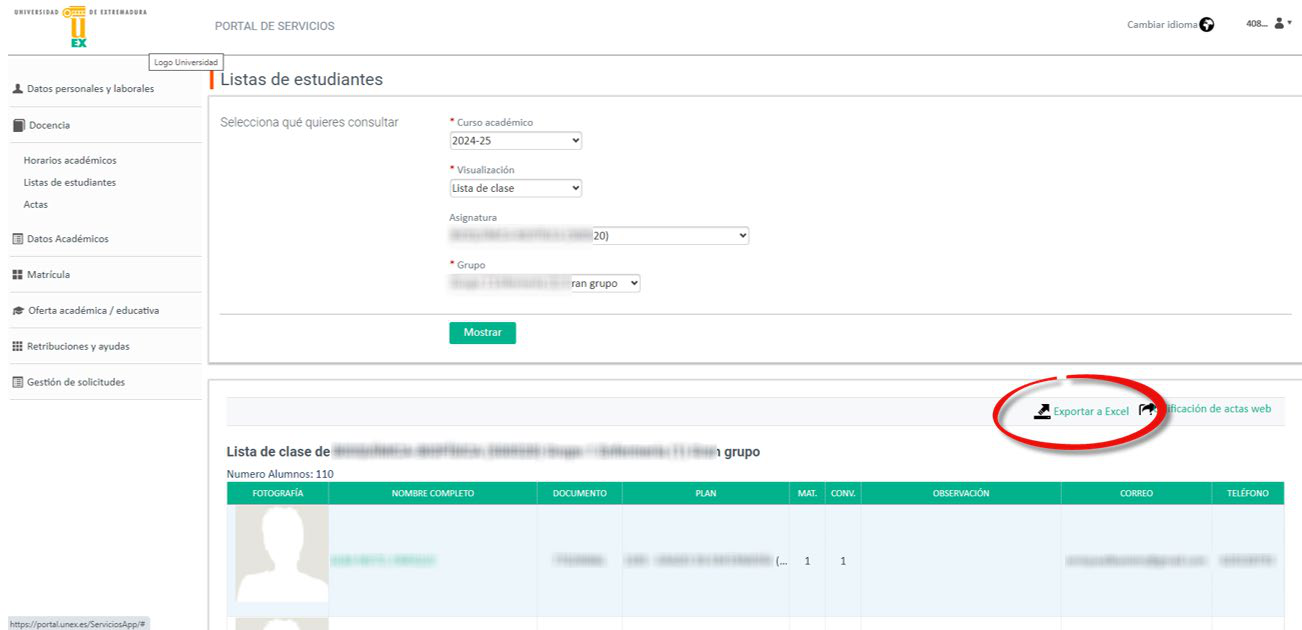
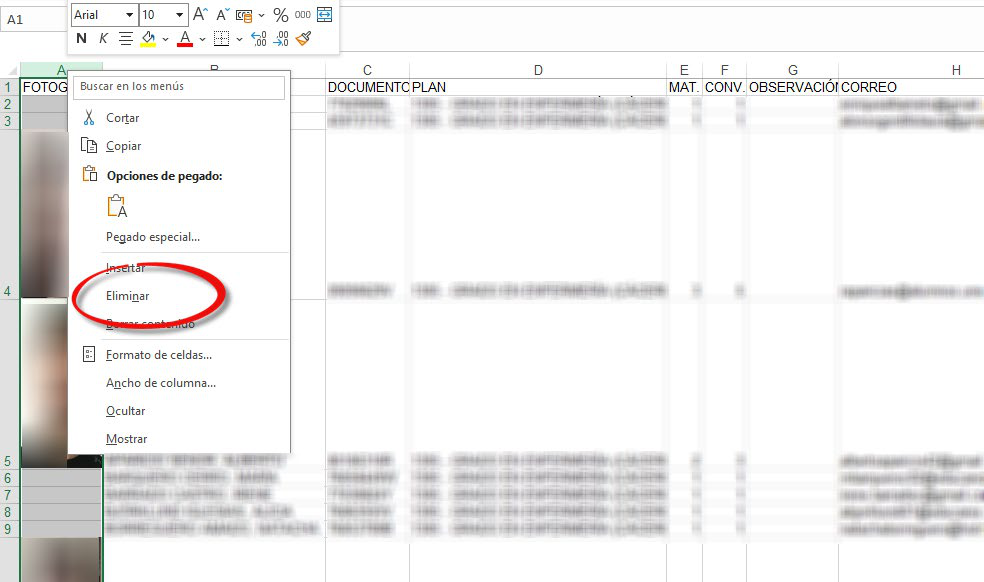
Se descargará un archivo de Excel con todos los alumnos de la asignatura (por defecto se llama report.xls). Ábralo y borre todas las columnas excepto el Nombre Completo y el DNI (Fotografía, Plan, Mat., Conv., Observaciones, Correo y Teléfono). Para borrar una columna completa: botón derecho sobre la letra de la columna → Eliminar.
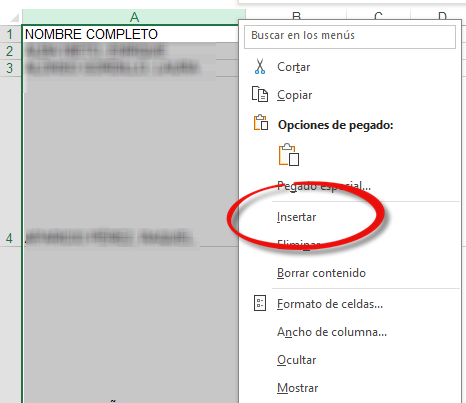
Necesitamos el DNI sin la letra. Para ello, inserte una nueva columna al principio: botón derecho sobre la columna A → Insertar. Ahora tendrá la columna A vacía, en la B el nombre completo y en la C el DNI.
En la celda A2 escriba la siguiente fórmula y extiéndala hacia abajo hasta la última fila:
=IZQUIERDA(C2; LARGO(C2)-1)
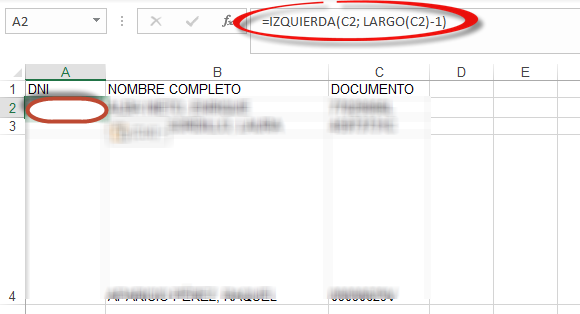
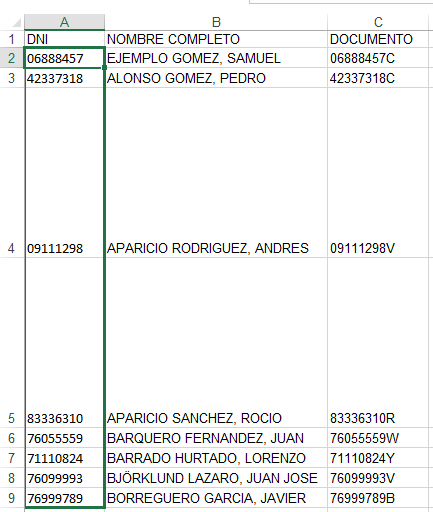
Una vez finalizado, guarde el fichero; ya está listo para que lo analice la lectora.
Selección de la plantilla correctora
Es necesario un impreso con las marcas correctas.
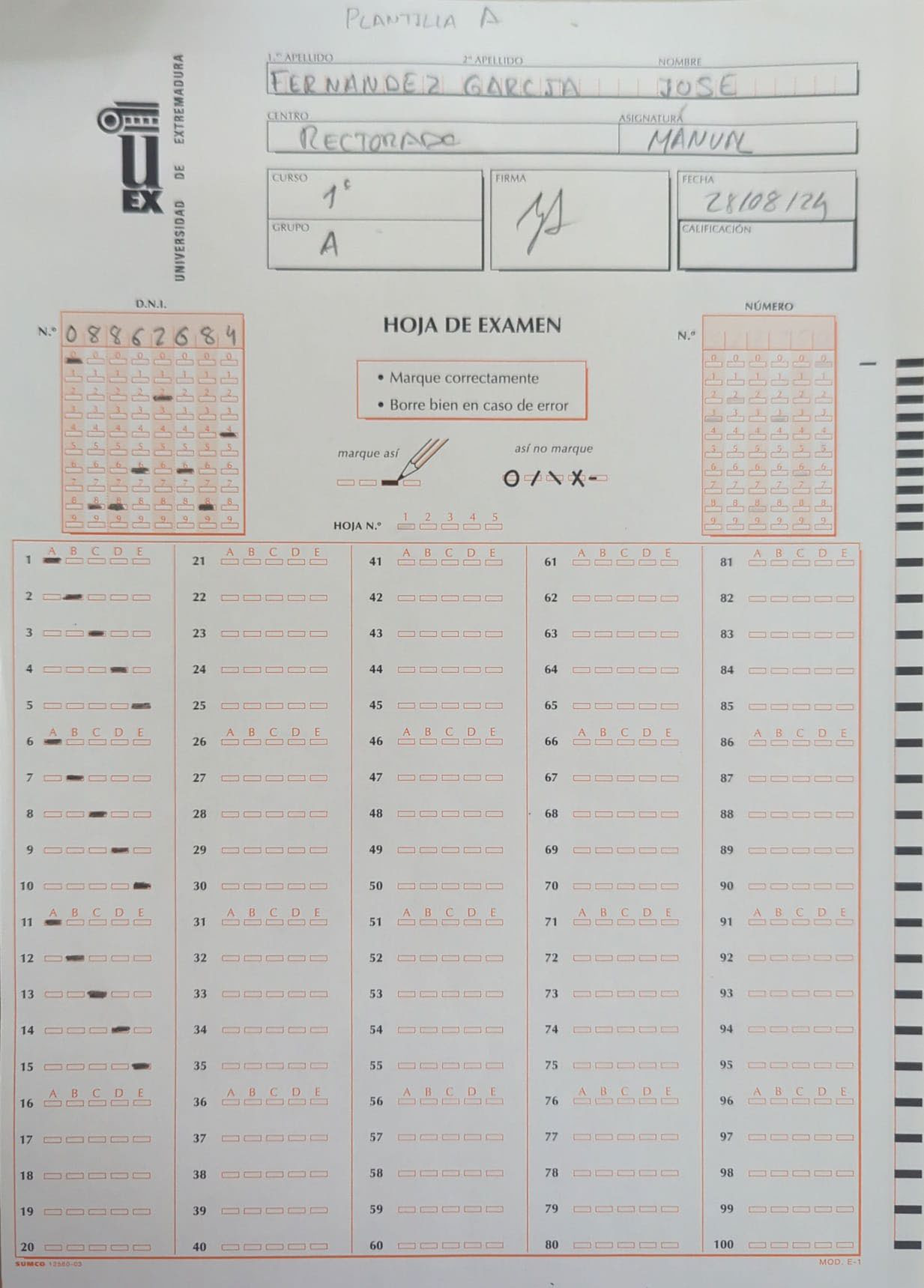
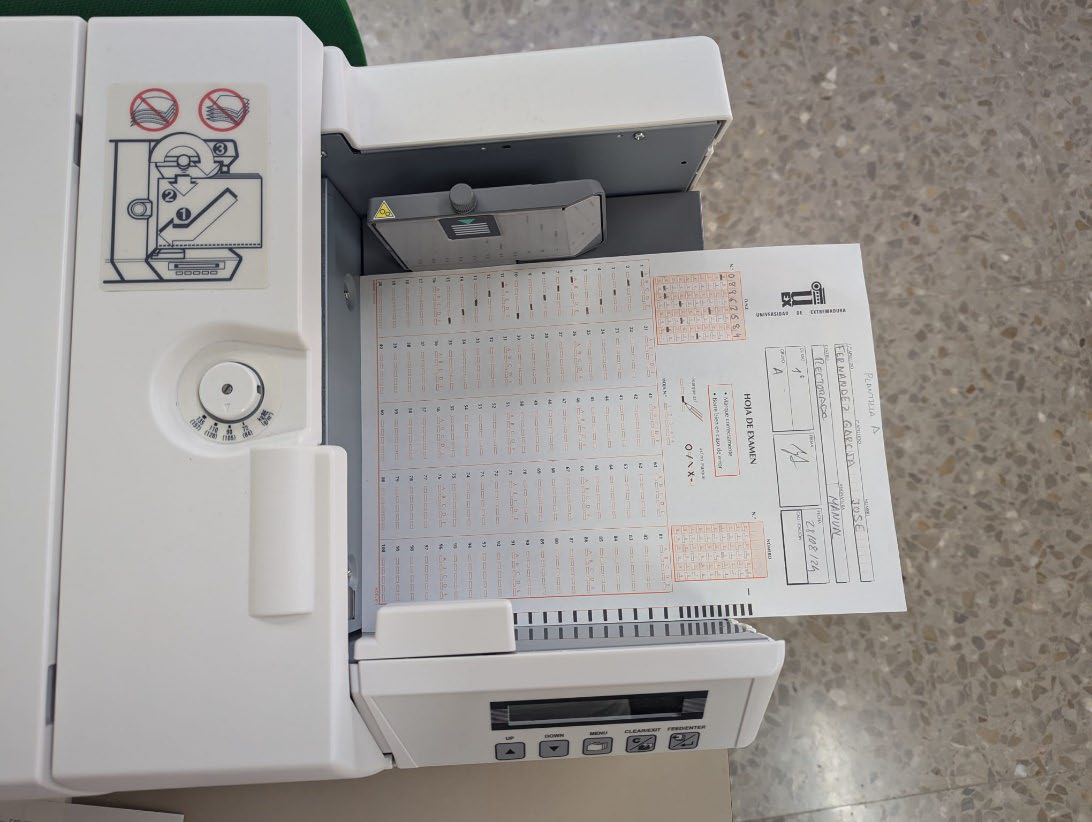
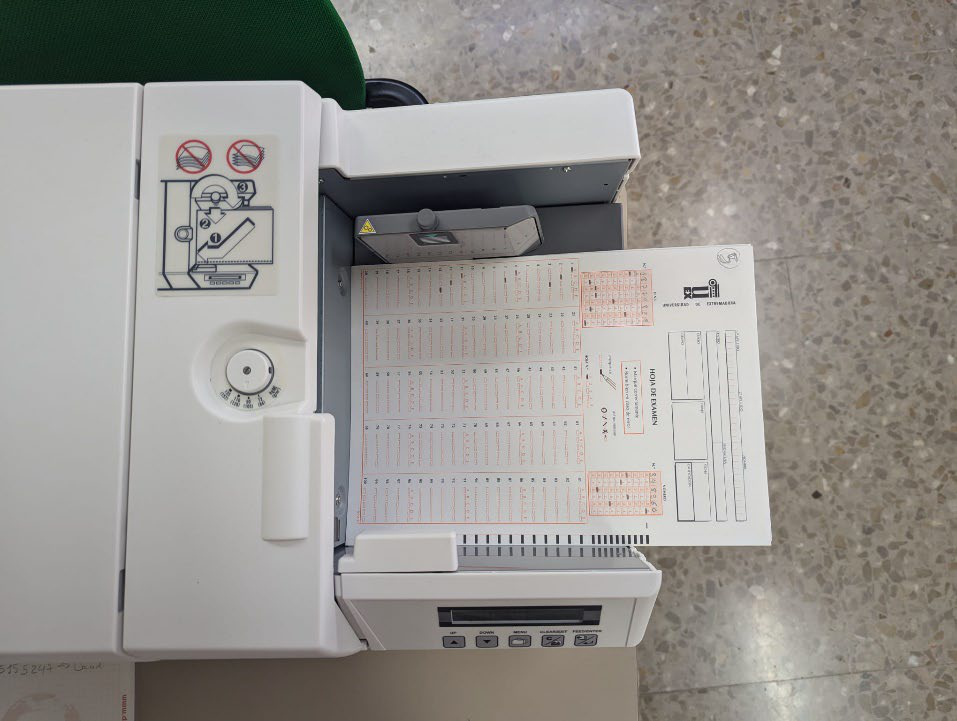
Introduzca la plantilla en la bandeja de la lectora tal y como se muestra en la imagen y, una vez colocada, pulse el botón «Obtener Plantilla de Corrección». De esta manera se obtendrán automáticamente en pantalla las respuestas correctas y cuántas preguntas se van a contabilizar.

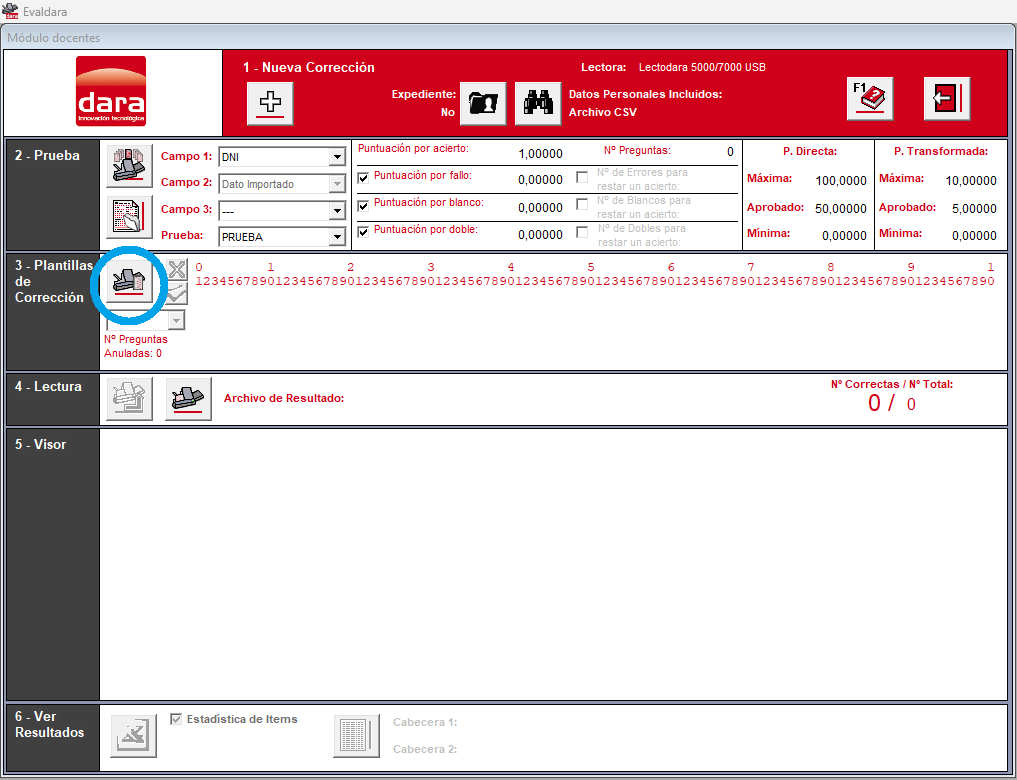
Si la plantilla correctora no cumple los parámetros estándar del modelo (100 preguntas), los datos de la prueba se modificarán automáticamente. Se mostrará un mensaje avisando del recálculo de la puntuación máxima y de la directa de aprobado.
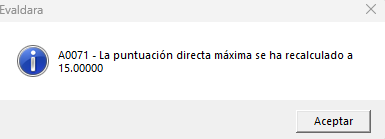
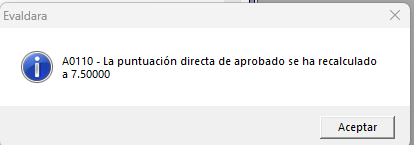
Tras la lectura de la plantilla, las respuestas se cargarán automáticamente en la sección «Plantillas de Corrección». Esta plantilla puede modificarse a mano para adaptarla al caso propio; al igual que se cambia la plantilla, el número de preguntas debe ser acorde con las respuestas introducidas.

Si una respuesta de la plantilla es un «.», esa pregunta queda anulada y no se cuenta en el cálculo. Si una respuesta es un «?», cualquier respuesta a esa pregunta será correcta.

Lectura de exámenes
En primer lugar, coloque el taco de exámenes en la lectora como se muestra en la imagen.
Todo el proceso de lectura queda guardado en un archivo .txt, que se escoge al pulsar el botón «Comenzar Lectura».

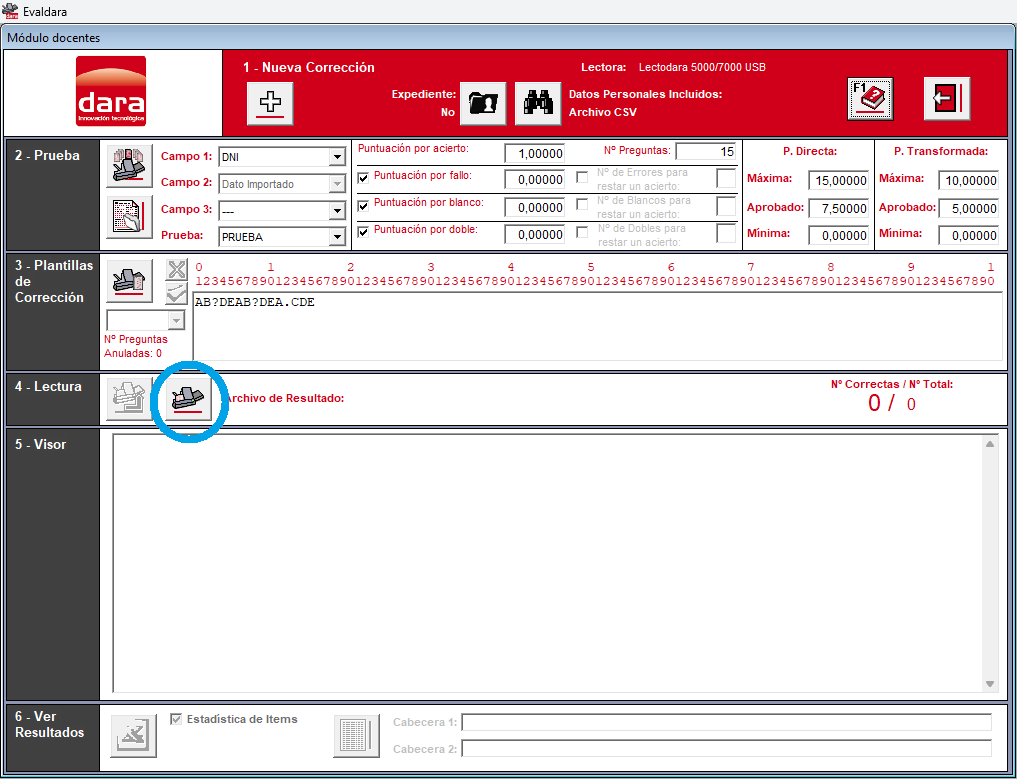
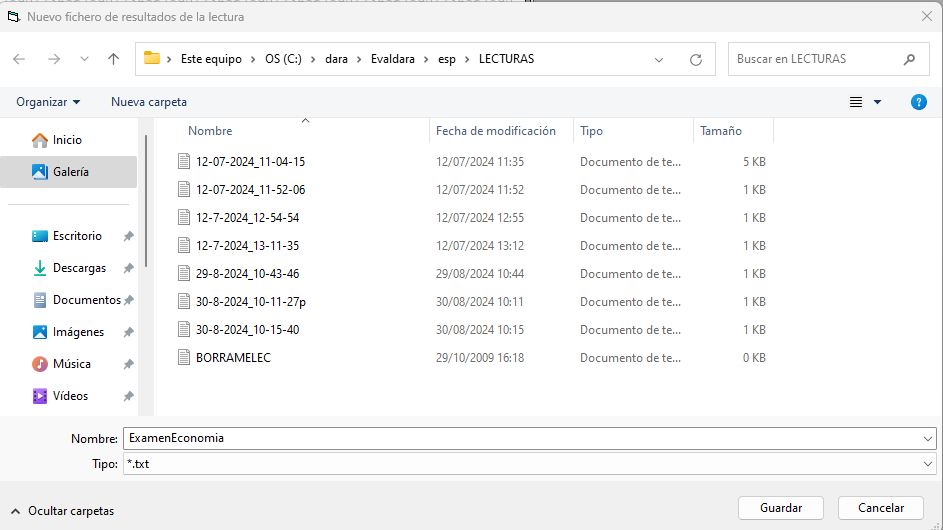
Puede escoger un archivo ya utilizado para continuar un proceso de lectura anterior o introducir uno nuevo. Por defecto, el nombre del archivo se compone de la fecha y hora actuales.
En la parte derecha se visualiza el número de lecturas correctas sobre el número de lecturas totales.

Cuando no queden más hojas por leer en la bandeja de entrada, se mostrará un mensaje avisando de ello.
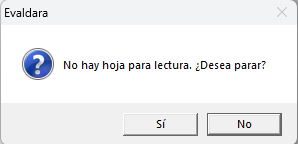
Si desea finalizar la lectura, pulse «Sí». Si ha olvidado alguna hoja, puede incluirla en la bandeja de entrada y seleccionar «No»; así continuará leyendo hasta terminar de nuevo con las hojas de la bandeja. Una vez finalizado, al seleccionar «Sí» se indicará que los datos de la lectura han quedado registrados en el fichero seleccionado antes de empezar.
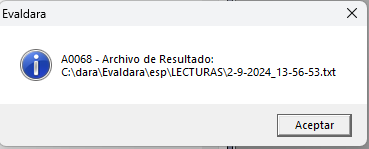
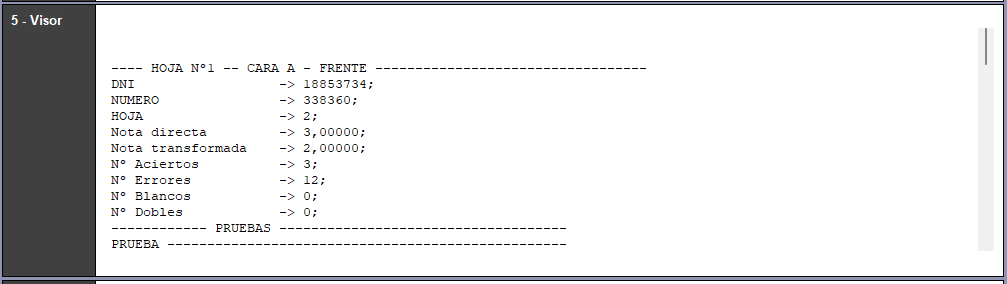
En la pantalla del Visor podrá revisar los resultados de las lecturas realizadas. Gracias a la barra de desplazamiento vertical, situada a la derecha del Visor, podrá revisar los datos de cada lectura.
Visionado de resultados
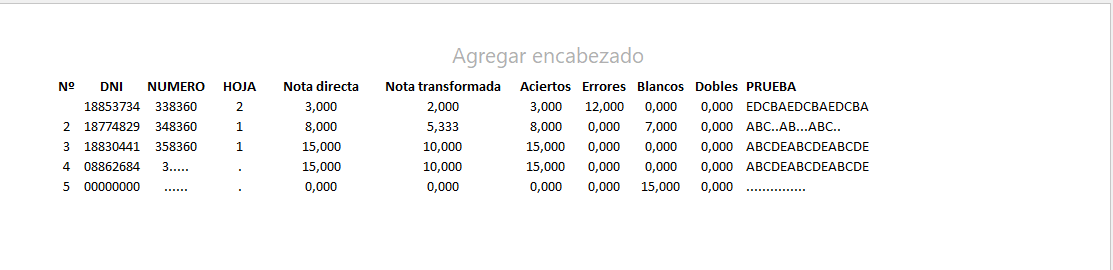
A partir del fichero .txt generado se pueden exportar los datos a un fichero Excel o visualizar un informe (la Línea 1 y la Línea 2 son las cabeceras del informe).
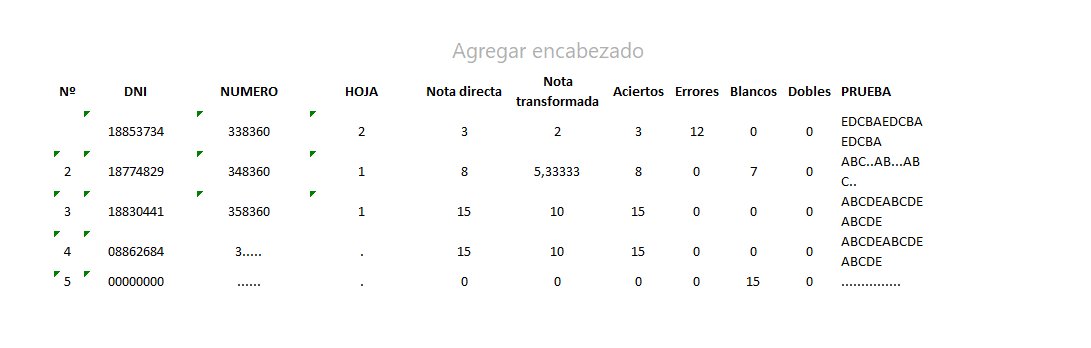
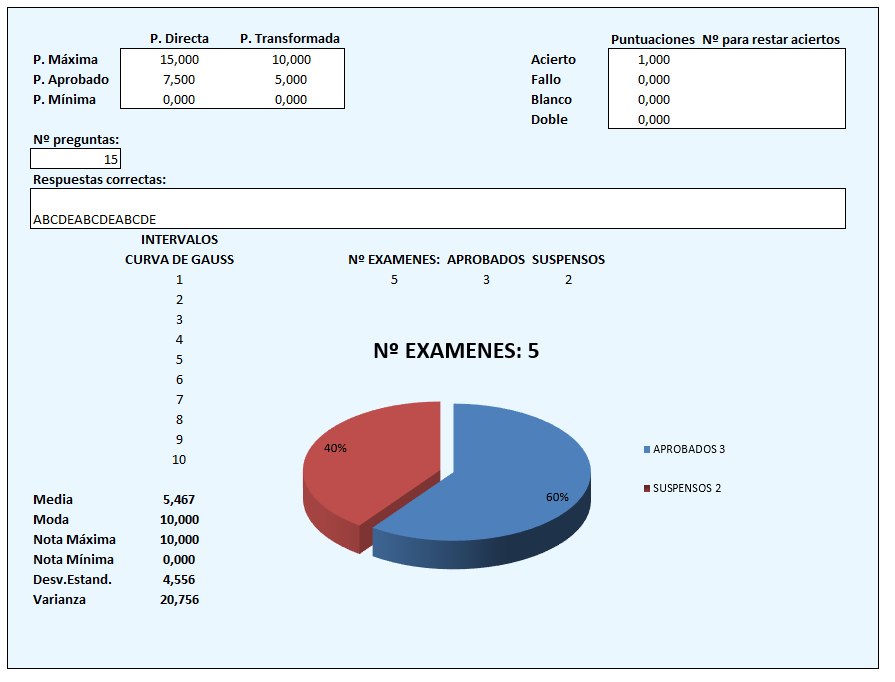
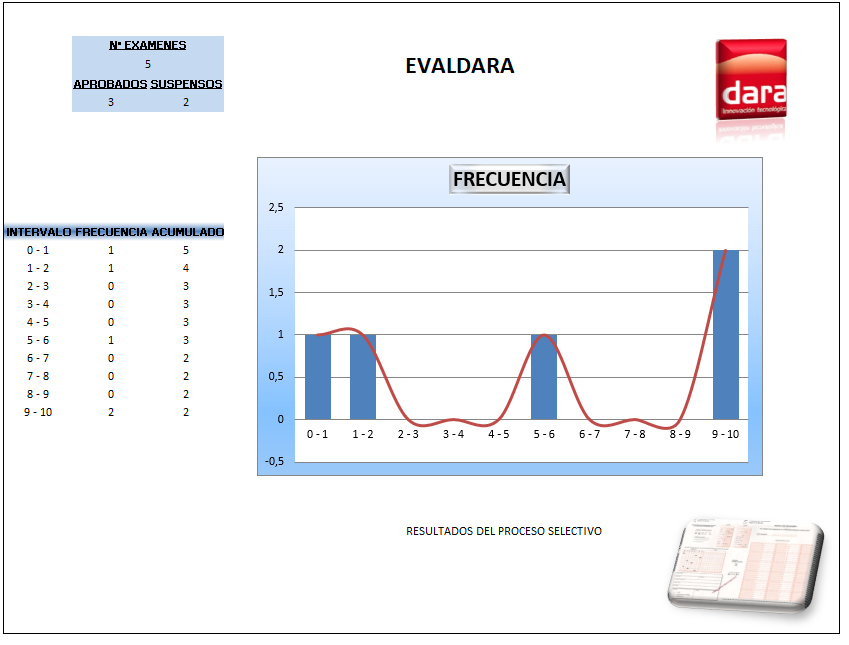
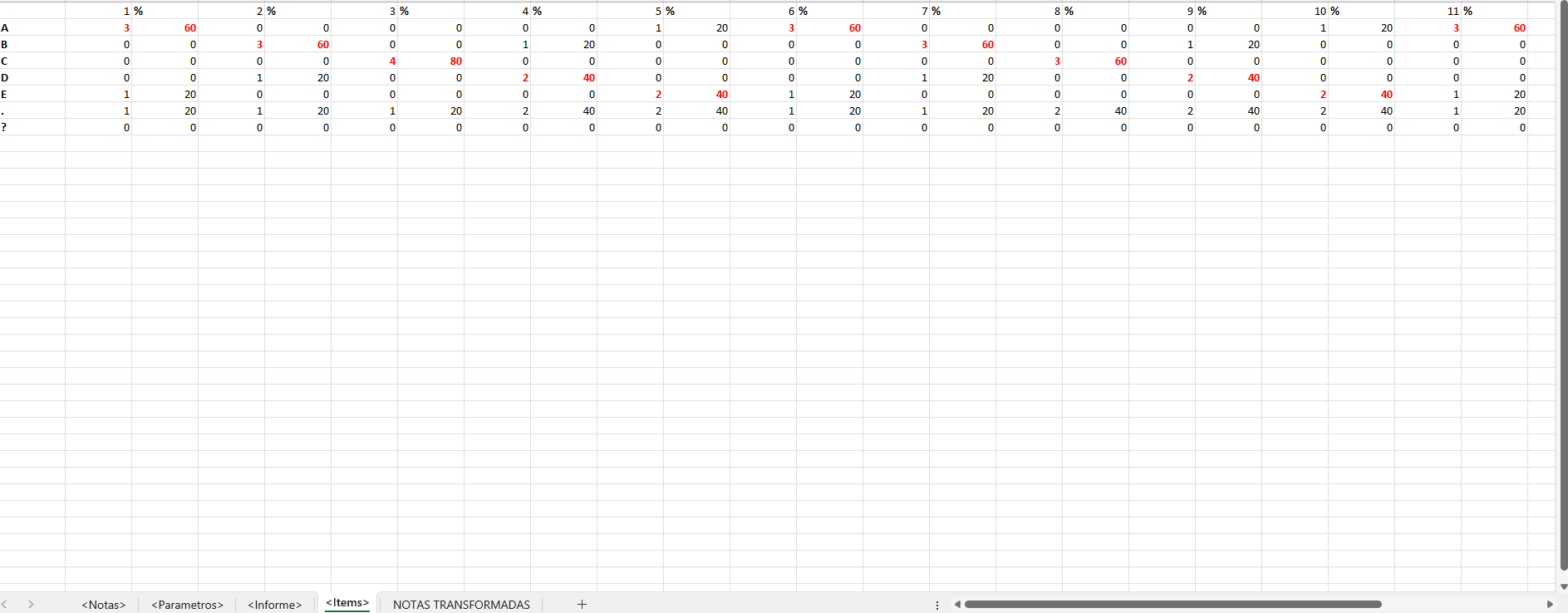
El fichero Excel contiene todos los datos de la corrección, que pueden modificarse para obtener nuevos resultados sin perder los iniciales. Los datos van acompañados de varios gráficos que hacen la información más visual y clara.
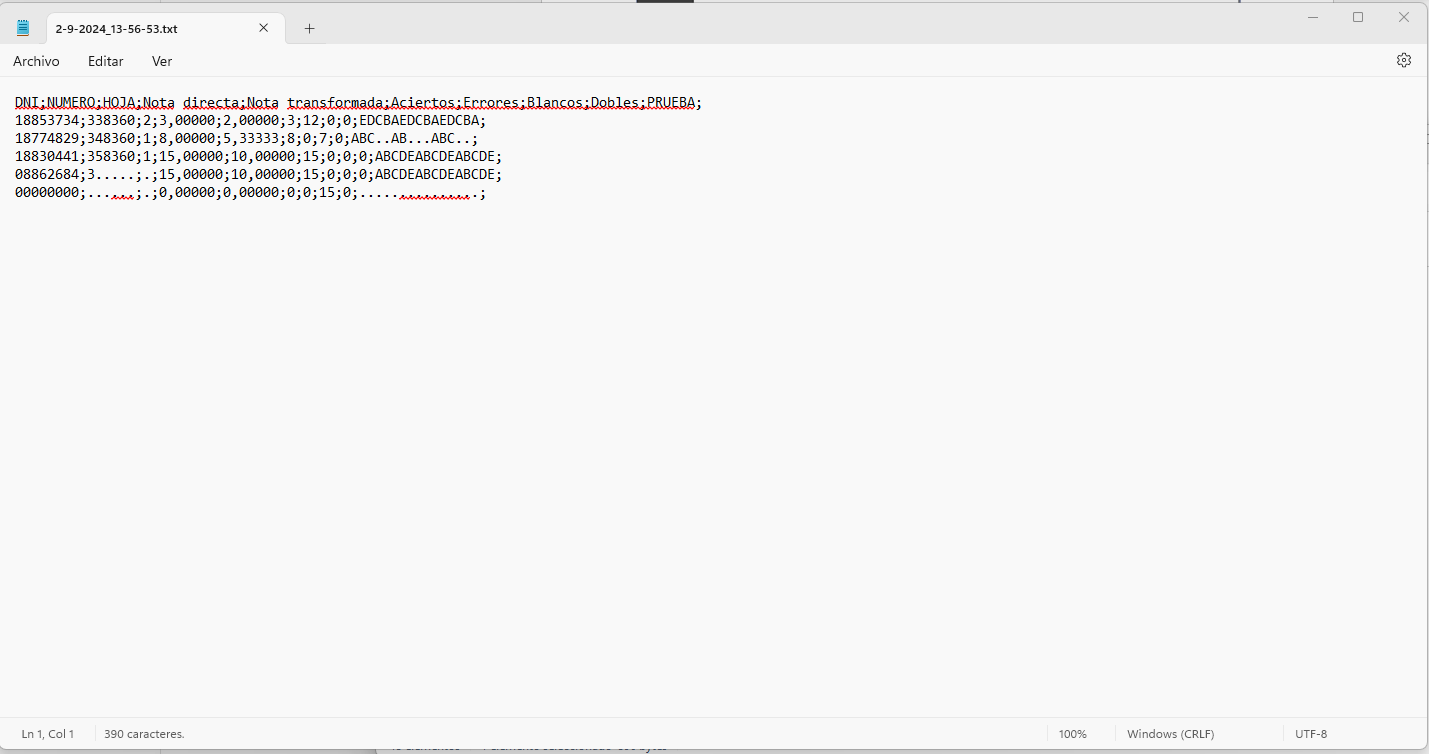
Un ejemplo de los datos en bruto generados en el .txt:
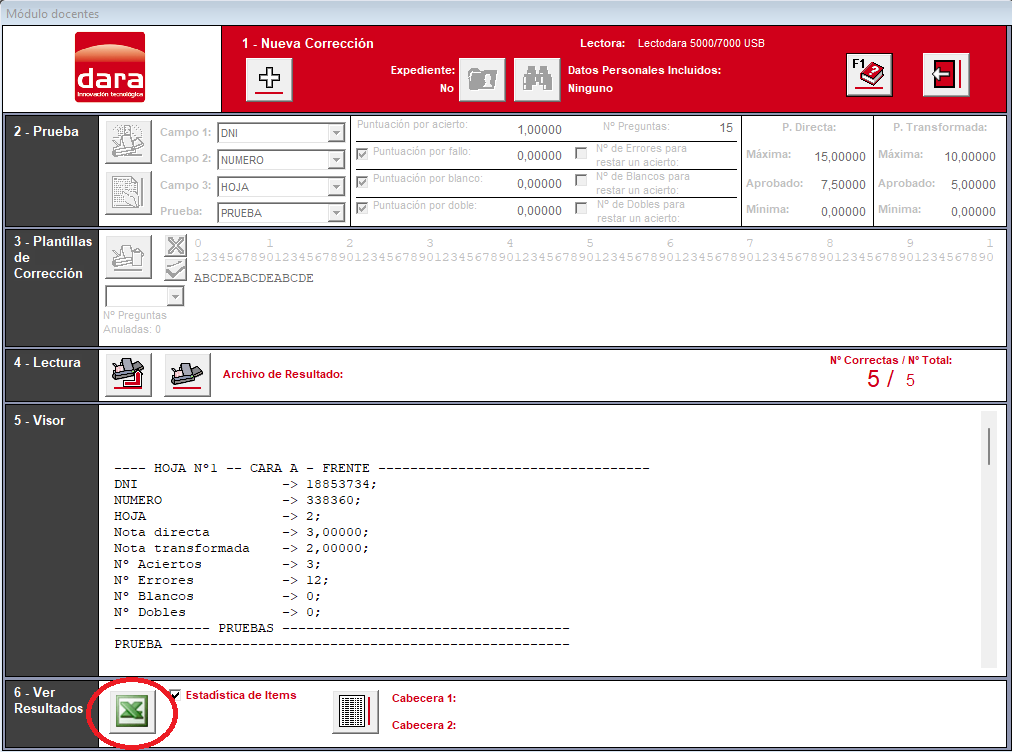
Para generar el informe en Excel, primero pulse el botón «Ver Excel».

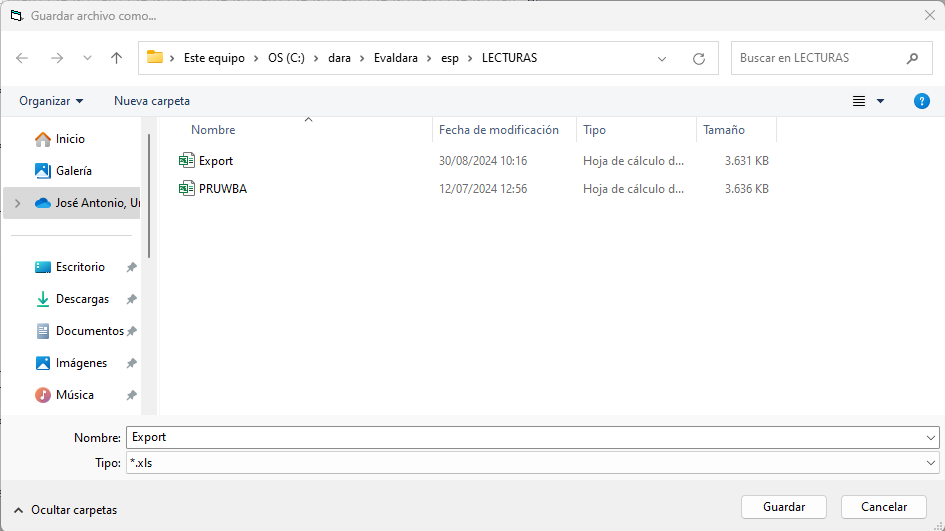
El software pedirá una ubicación para guardar el documento .xls que se va a generar. Seleccione la ubicación y el nombre que prefiera.
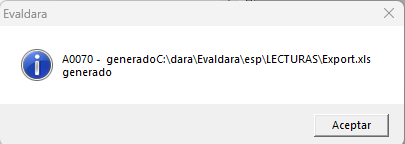
Tras un breve periodo de tiempo, se indicará que el fichero .xls se ha generado en la ruta seleccionada.
Podrá ir a la ubicación seleccionada y abrir el fichero, donde obtendrá los datos en un formato de gráficas:
 Escuchar