
Guía de Actas Web
La aplicación Calificación de Actas vía Web (UXXI ACTAS WEB – APEX) permite al personal docente consultar, calificar, revisar, publicar, imprimir y firmar sus actas durante el periodo de calificación de cada convocatoria. Estas funciones permanecen disponibles hasta que la Universidad establece el cierre del periodo o la fecha límite en la que todos los estudiantes deben estar calificados y las actas deban cerrarse.
1. Acceso a la aplicación
El acceso se realiza desde el panel de aplicaciones disponible en https://aplicaciones.unex.es. Para ello será necesario autenticarse mediante certificado electrónico, Cl@ve o credenciales UEx (Microsoft 365).
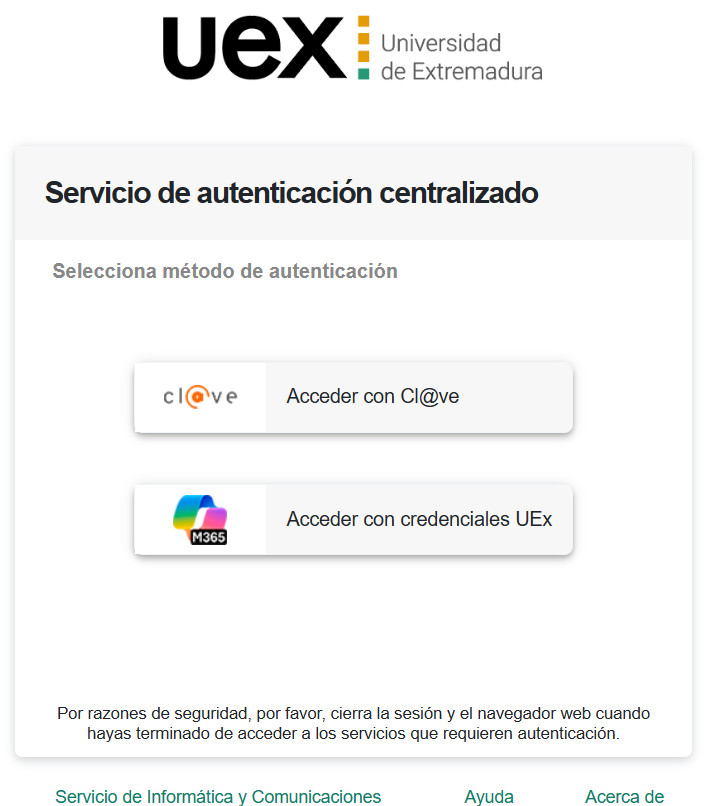
Una vez autenticado, existen dos formas de localizar la aplicación.
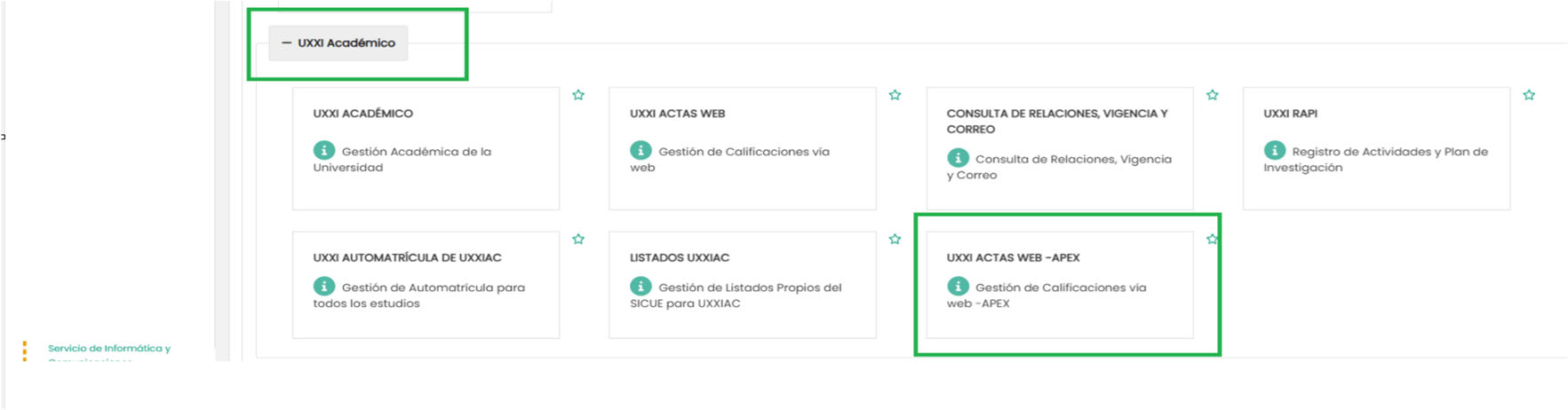
Acceso mediante el menú
En el menú principal, despliegue la opción Aplicaciones Universitas XXI y, a continuación, UXXI Académico. Dentro de este apartado, seleccione UXXI ACTAS WEB – APEX.

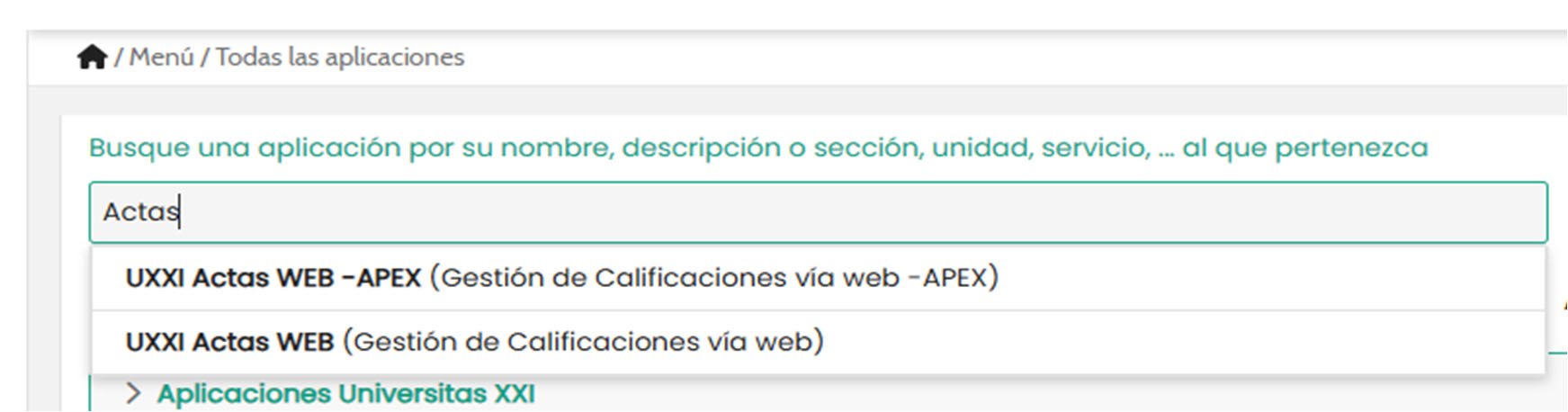
Acceso mediante el buscador
Otra opción consiste en utilizar el buscador situado en la parte superior de la página. Introduzca una palabra clave, como por ejemplo «Actas», y seleccione la aplicación UXXI ACTAS WEB – APEX en los resultados de búsqueda.
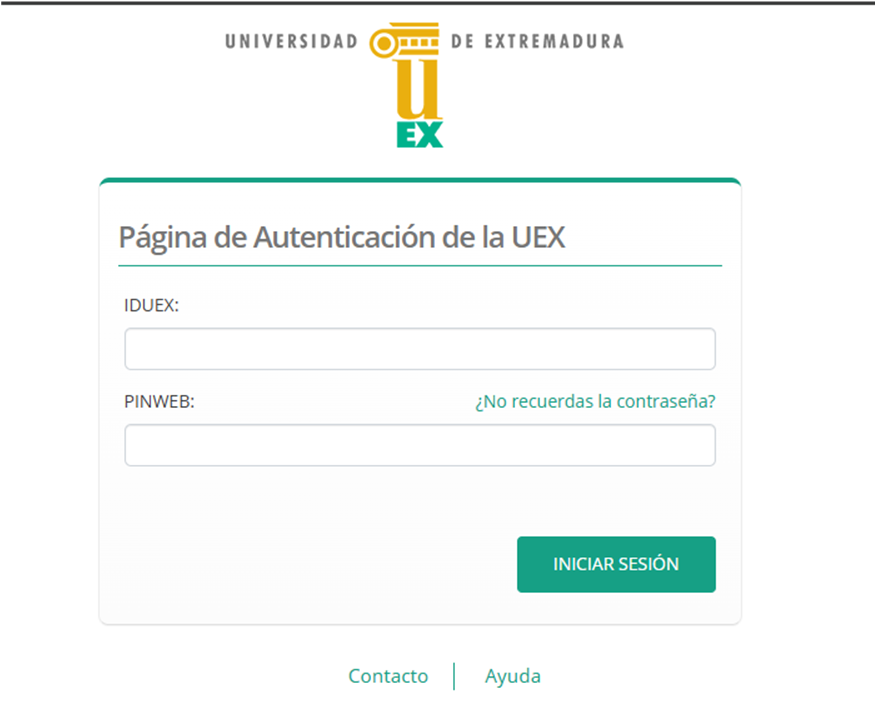
2. Autenticación
Para acceder a la aplicación deberá autenticarse utilizando su IDUEX y PINWEB.
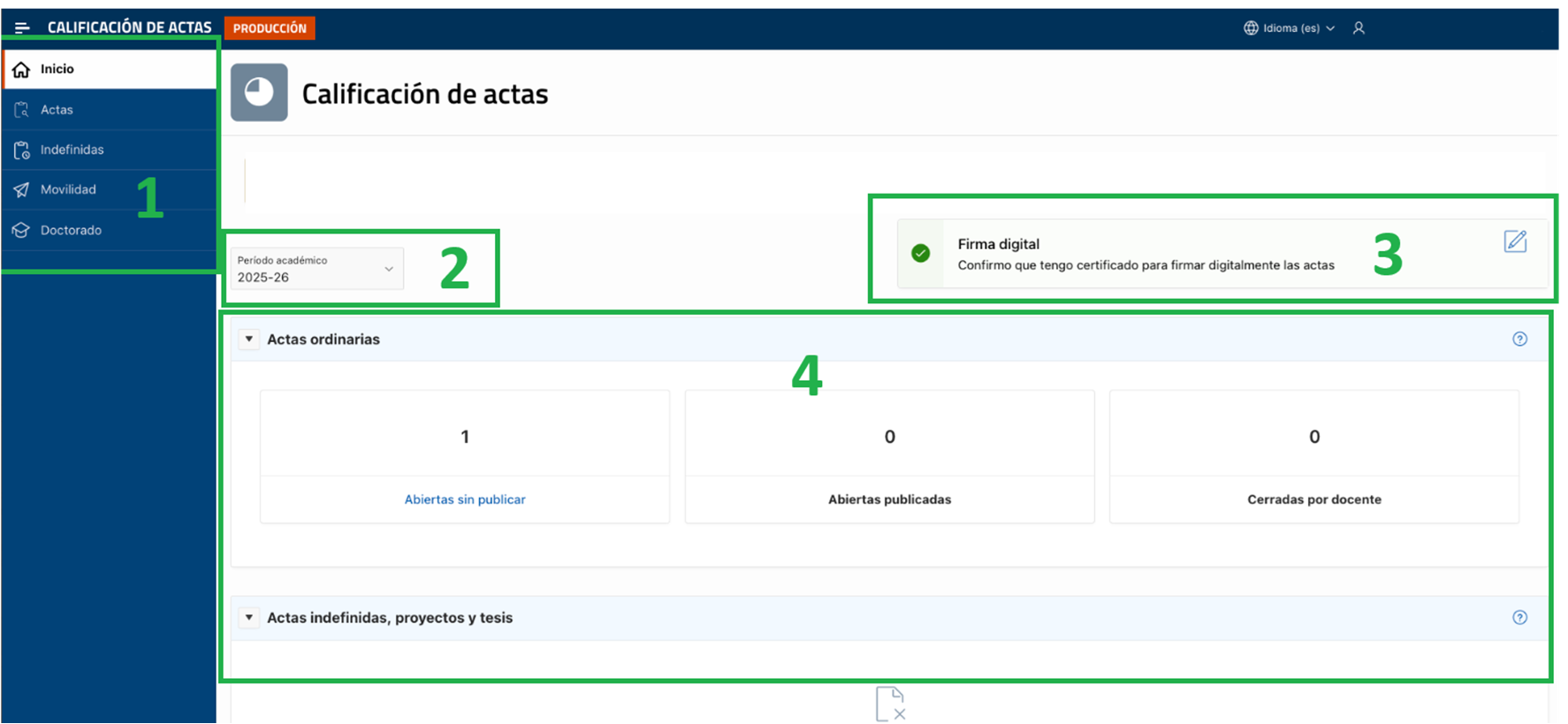
Una vez completado el proceso, se mostrará la pantalla de Inicio, con un panel de control que reúne los indicadores y gráficos más relevantes para la gestión de sus actas. En esta pantalla encontrará:
- Menú de actas.
- Periodo académico.
- Firma digital.
- Resumen de actas del calificador.
Estado de la firma digital
El indicador de firma digital puede presentar dos estados:
- Activa (verde): dispone de certificado y puede firmar digitalmente sus actas.
- Desactivada (rojo): no consta certificado para firmar las actas.


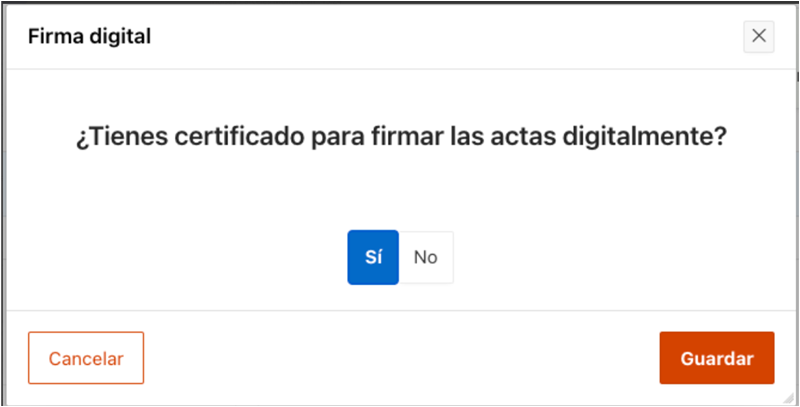
Para activarla, deberá pulsar sobre el icono de edición, actualizar este campo a «Sí» y guardar los cambios.
3. Calificar actas
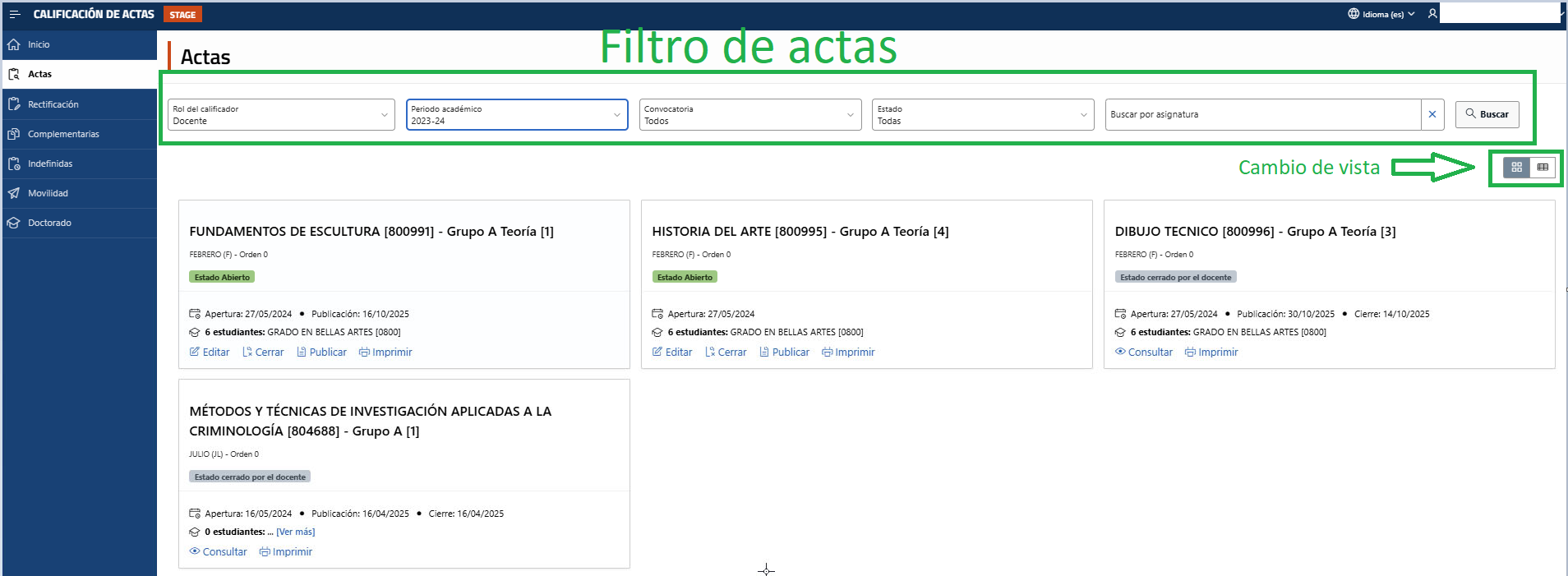
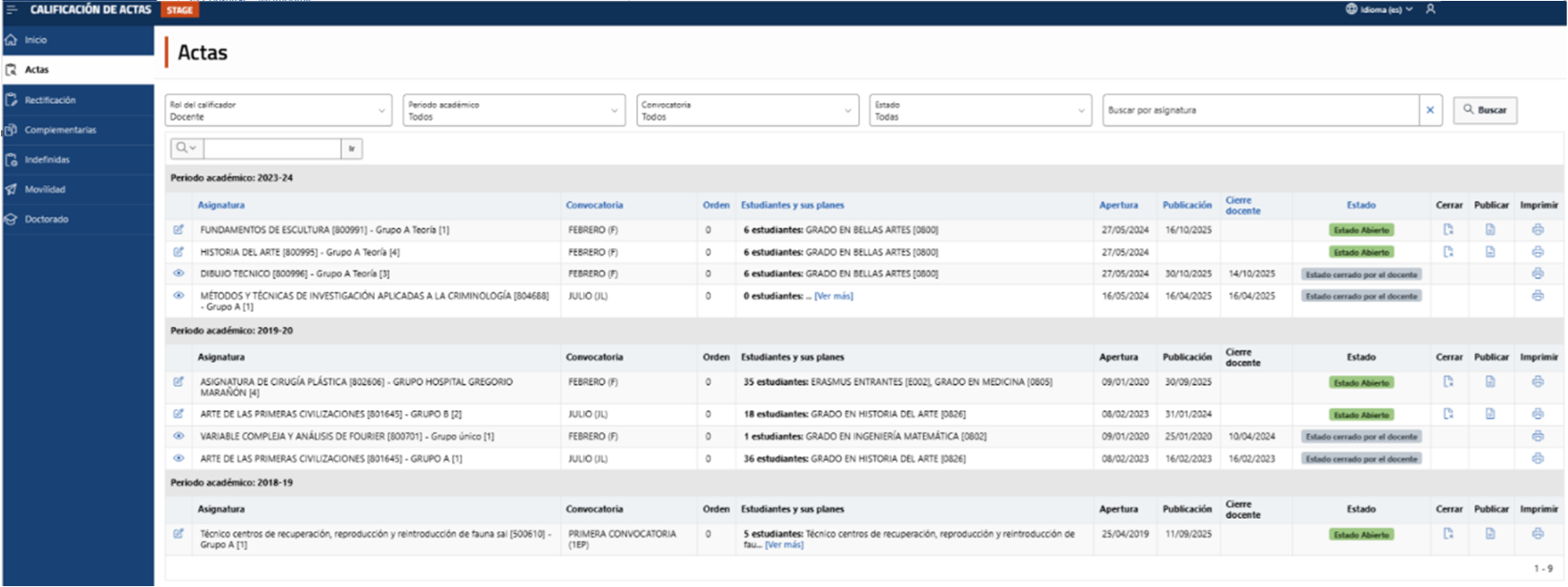
En el menú izquierdo, pulse sobre Actas. Por defecto se presentan las actas del periodo académico activo más reciente en el que el docente tiene asignaciones. Existen dos vistas, que se alternan con los botones situados en el margen superior derecho:
- Vista informe (predeterminada): listado con todos los datos de gestión organizados por columnas.
- Vista tarjetas: presentación de cada acta en formato de tarjeta independiente.
Datos de la vista informe
- Asignatura: descripción completa, identificador y grupo de acta con su identificador.
- Convocatoria: descripción y código identificativo.
- Orden: orden del grupo de acta. Será «0» en convocatorias ordinarias y «1» y consecutivos en convocatorias especiales (convocatoria de gracia).
- Estudiantes y sus planes: número total de estudiantes y planes de estudio a los que pertenecen. Si hay más de un plan, el enlace «ver más» muestra el detalle en una ventana modal.
- Apertura: fecha en la que se abrió el acta.
- Publicación: fecha prevista de publicación, a partir de la cual los estudiantes visualizan las calificaciones.
- Cierre docente: fecha en la que el docente cierra el acta, quedando bloqueada para su modificación.
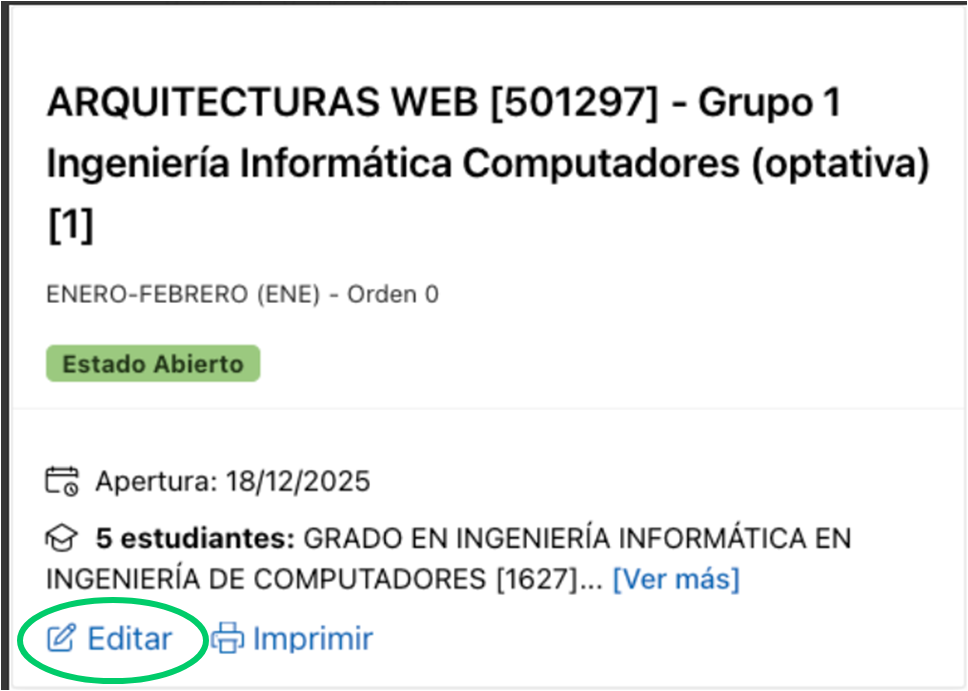
Para calificar, pulse el icono «Editar»; se mostrarán los datos principales del acta.

Vista tarjetas
Cada acta se presenta como una tarjeta independiente, con sus acciones de gestión (Editar, Imprimir, etc.).
Pantalla de calificación
Al editar un acta se accede a la pantalla de calificación, que contiene los siguientes elementos:
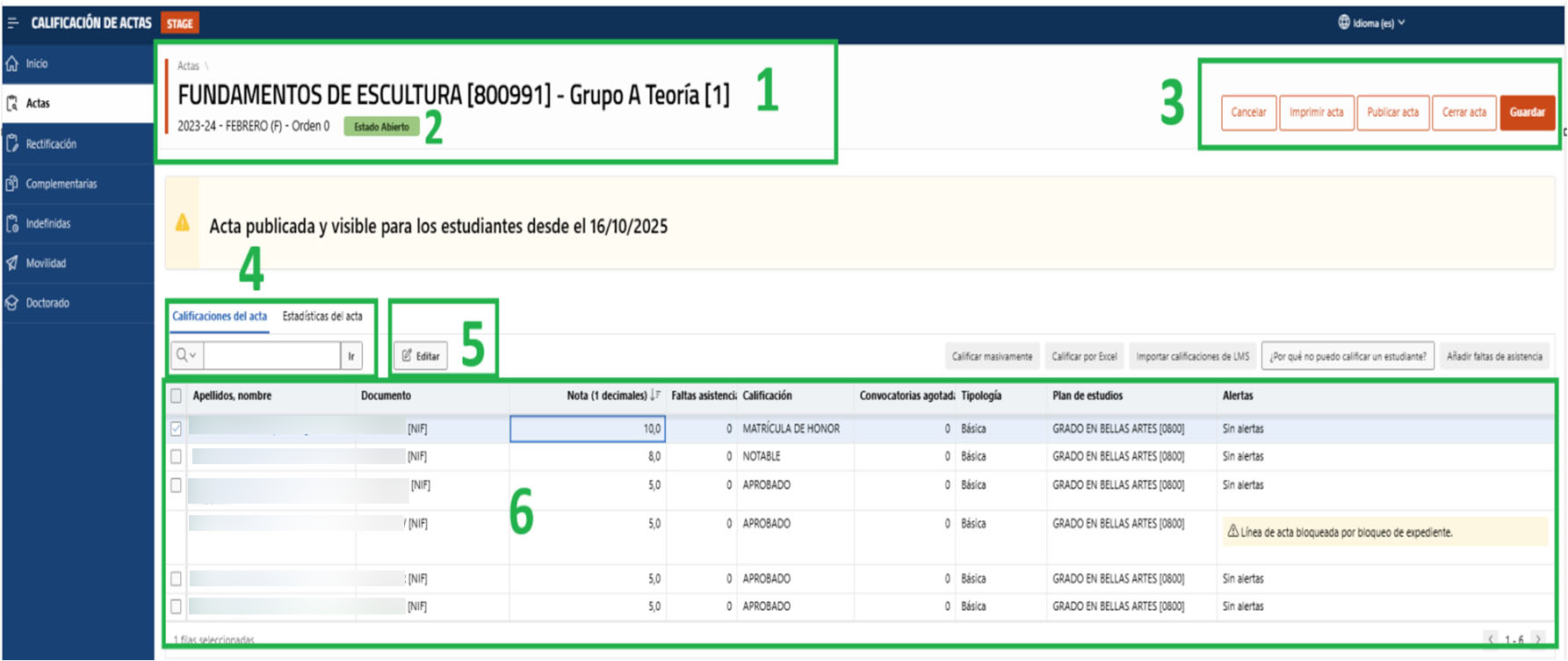
- Descripción, identificador y grupo del acta.
- Estado del acta.
- Botonera: Cancelar, Imprimir, Publicar, Cerrar y Guardar.
- Filtro por cualquier columna o por una concreta (pulse «Ir» para ejecutar el filtrado).
- Botón «Editar».
- Estudiantes y calificaciones del acta.
Formas de calificar
Calificación individual. Pulse «Editar» e introduzca la nota numérica en la columna «Nota (1 decimales)». Al tabular o pasar al siguiente campo, el sistema deduce automáticamente la calificación alfabética según el baremo establecido. Si la calificación no tiene nota numérica asociada (por ejemplo, No presentado), cumplimente directamente la columna «Calificación».
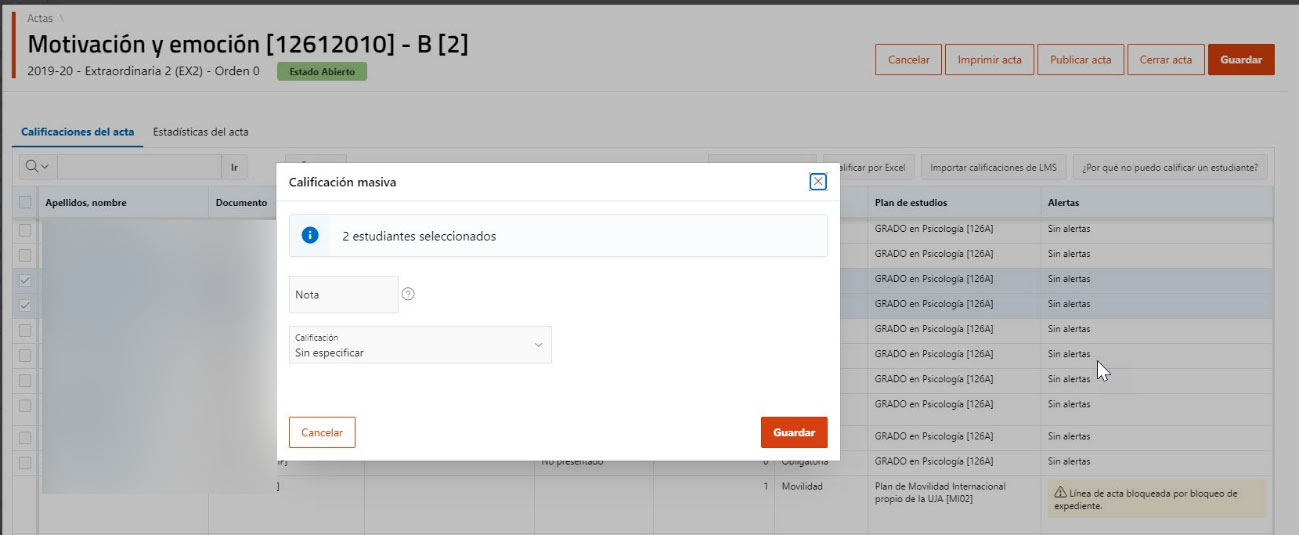
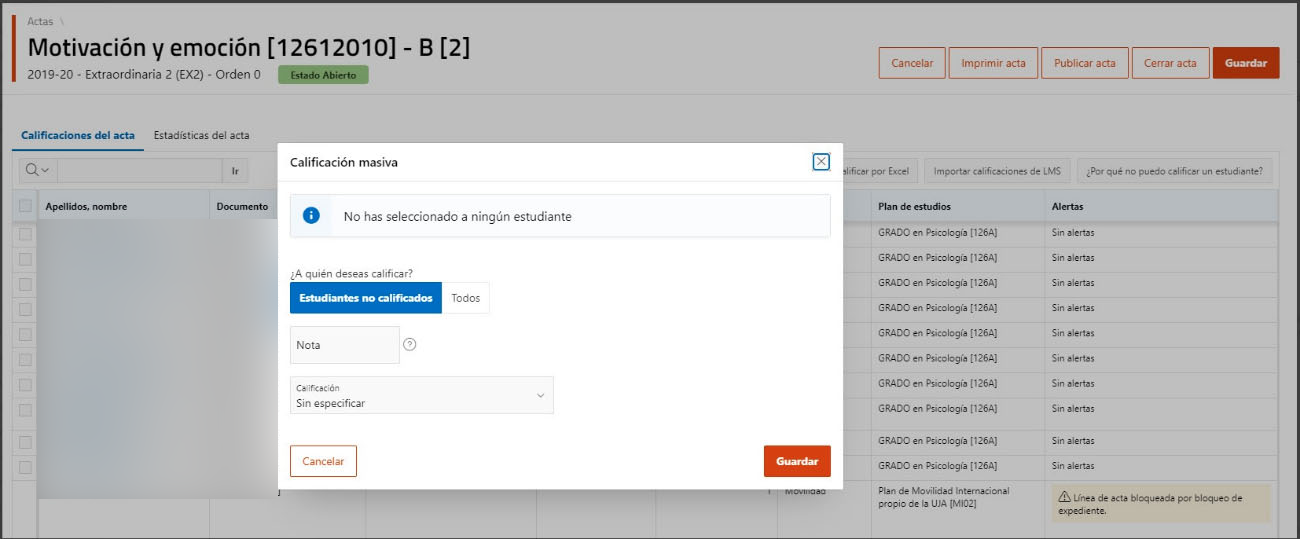
Calificación masiva. Se realiza a través del botón «Calificar masivamente», situado encima de la tabla, y puede llevarse a cabo de dos maneras.
Seleccionando estudiantes concretos: marque la casilla situada junto al nombre y apellidos de cada estudiante y, a continuación, complete la información que corresponda.
Sin selección previa: la calificación puede aplicarse a todos los estudiantes no calificados o, si se desea, a todos los estudiantes del acta, completando la información que corresponda.
4. Imprimir el acta
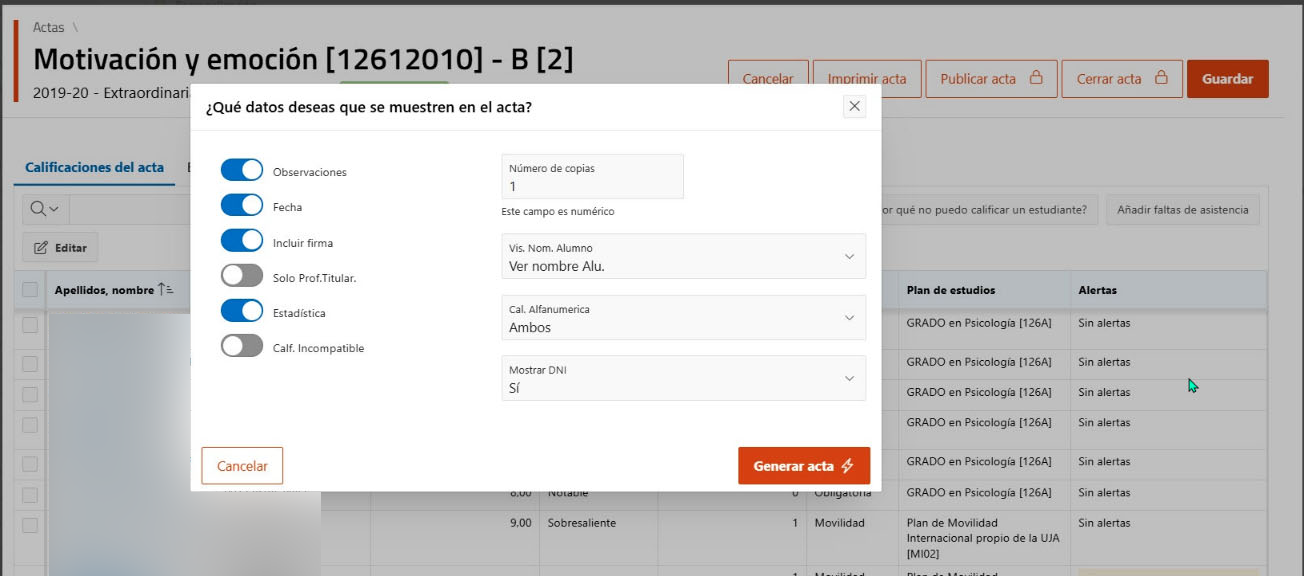
Pulsando sobre el botón «Imprimir acta» se puede generar un acta provisional, personalizando la impresión mediante la selección de qué elementos incluir o excluir (observaciones, fecha, firma, estadística, etc.).
5. Publicar el acta
Una vez guardadas las calificaciones, pulse sobre el botón «Publicar». En esta pantalla se define la fecha de publicación del acta provisional, a partir de la cual comienza el periodo de revisión de exámenes. El formato de la fecha debe ser dd/mm/aaaa y también puede establecerse mediante el calendario desplegable.
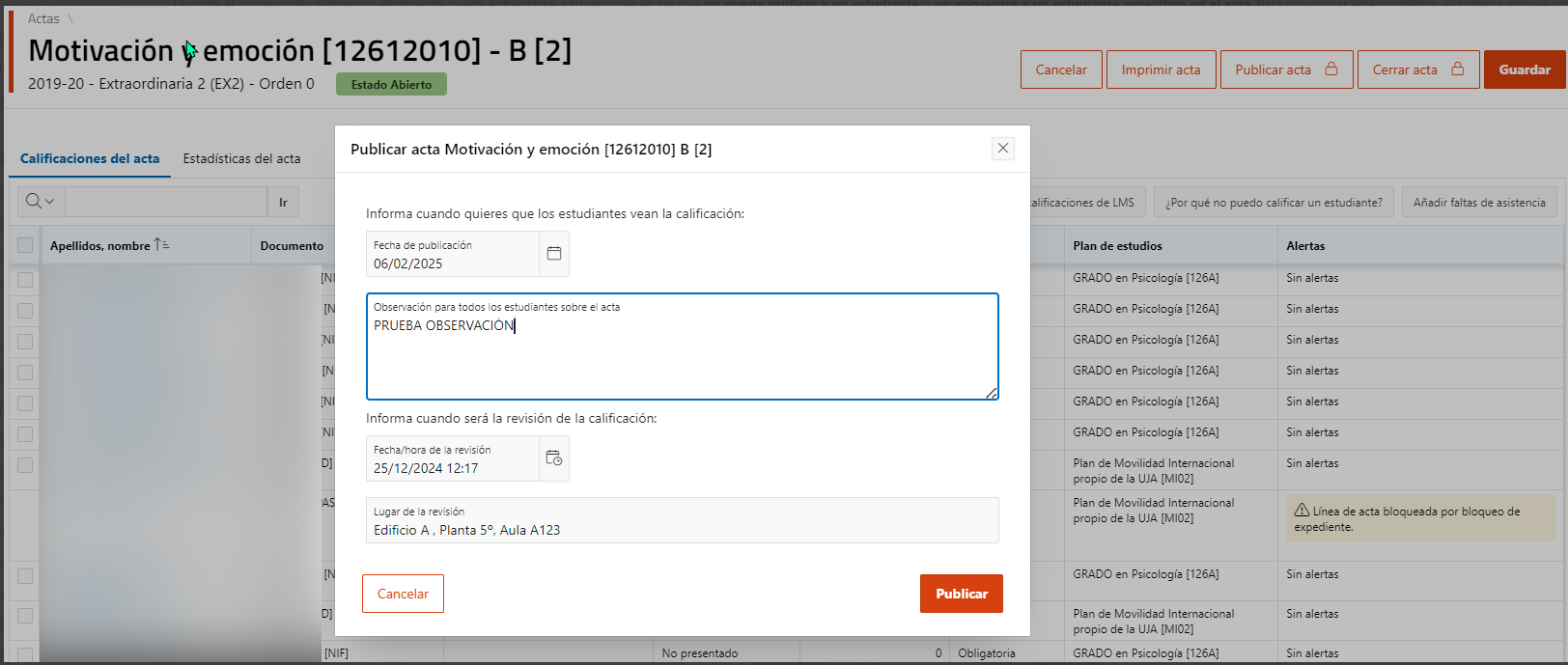
Además, se pueden introducir observaciones, así como la fecha, hora y lugar de la revisión del examen. Esta información se mostrará en las salidas del expediente del alumno mientras el acta esté publicada. Para finalizar, pulse de nuevo sobre el botón «Publicar».
6. Cerrar el acta
Una vez finalizado el plazo de revisión o reclamación del acta provisional, el docente deberá cerrar el acta pulsando sobre el botón «Cerrar acta». A partir de ese momento no será posible modificar ninguna calificación a través de esta aplicación.
7. Estadísticas
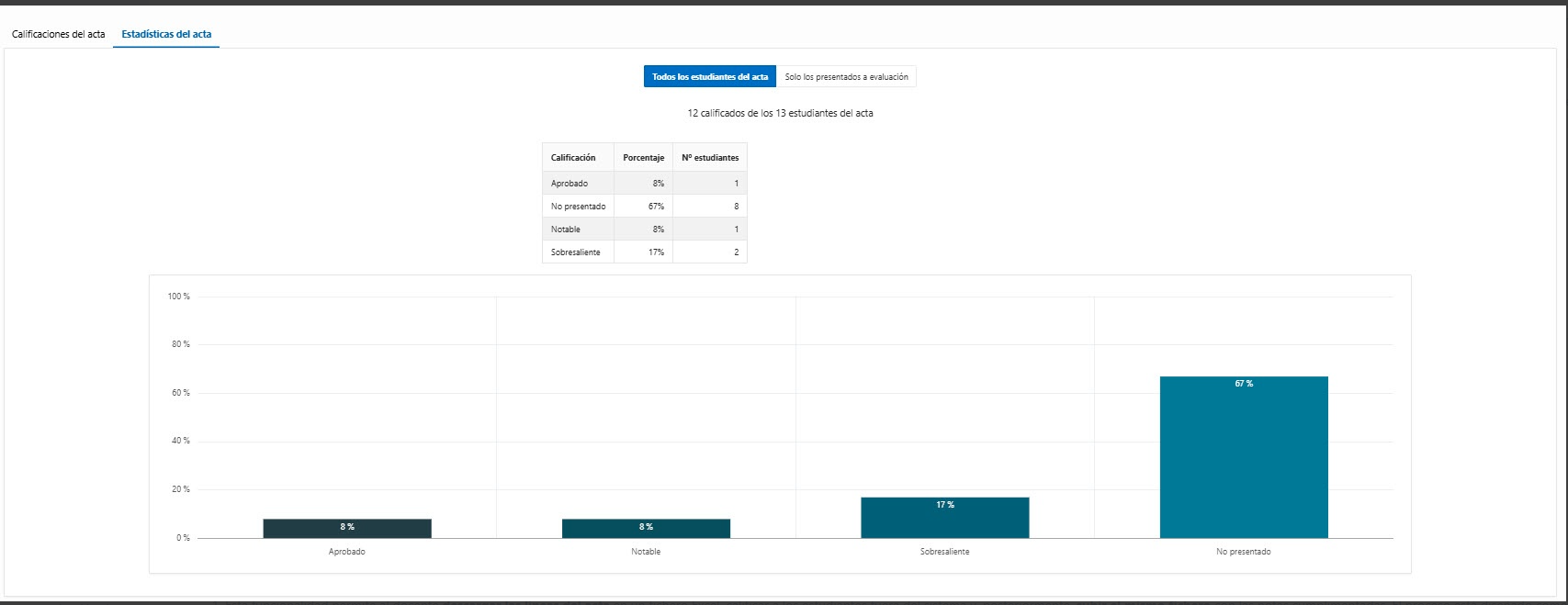
En la pestaña «Estadísticas del acta», situada a la derecha de «Calificaciones del acta», el docente puede obtener una estadística sobre el número de alumnos calificados, así como el porcentaje de cada una de las calificaciones.
8. Desconexión
Para salir de la aplicación Actas Web, haga clic en el botón «Desconectar».
 Escuchar