
Autenticación Multifactor de Microsoft (MFA)
¿Qué es la Autenticación Multifactor de Microsoft (MFA)?
La Autenticación Multifactor de Microsoft (MFA) es una medida de seguridad que añade una capa extra de protección a tu cuenta corporativa. No sustituye a la contraseña, sino que la complementa.
Con el MFA, para iniciar sesión no basta solo con saber la contraseña. Además, el sistema te pedirá una segunda prueba de identidad, que normalmente es algo que solo tú tienes.
En la práctica, el acceso se basa en dos de estos tres factores:
- Algo que sabes: tu contraseña.
- Algo que tienes: tu teléfono móvil, una app de autenticación, un SMS o una llamada.
- Algo que eres: huella dactilar o reconocimiento facial (si el dispositivo lo permite).
Por ejemplo:
introduces tu contraseña y, a continuación, confirmas el acceso desde una notificación en tu móvil o introduciendo un código temporal.
El objetivo del MFA es evitar accesos no autorizados, incluso aunque alguien conozca tu contraseña. Es una de las medidas de seguridad más eficaces frente a:
- robo de contraseñas,
- correos fraudulentos (phishing),
- accesos desde equipos o ubicaciones no habituales.
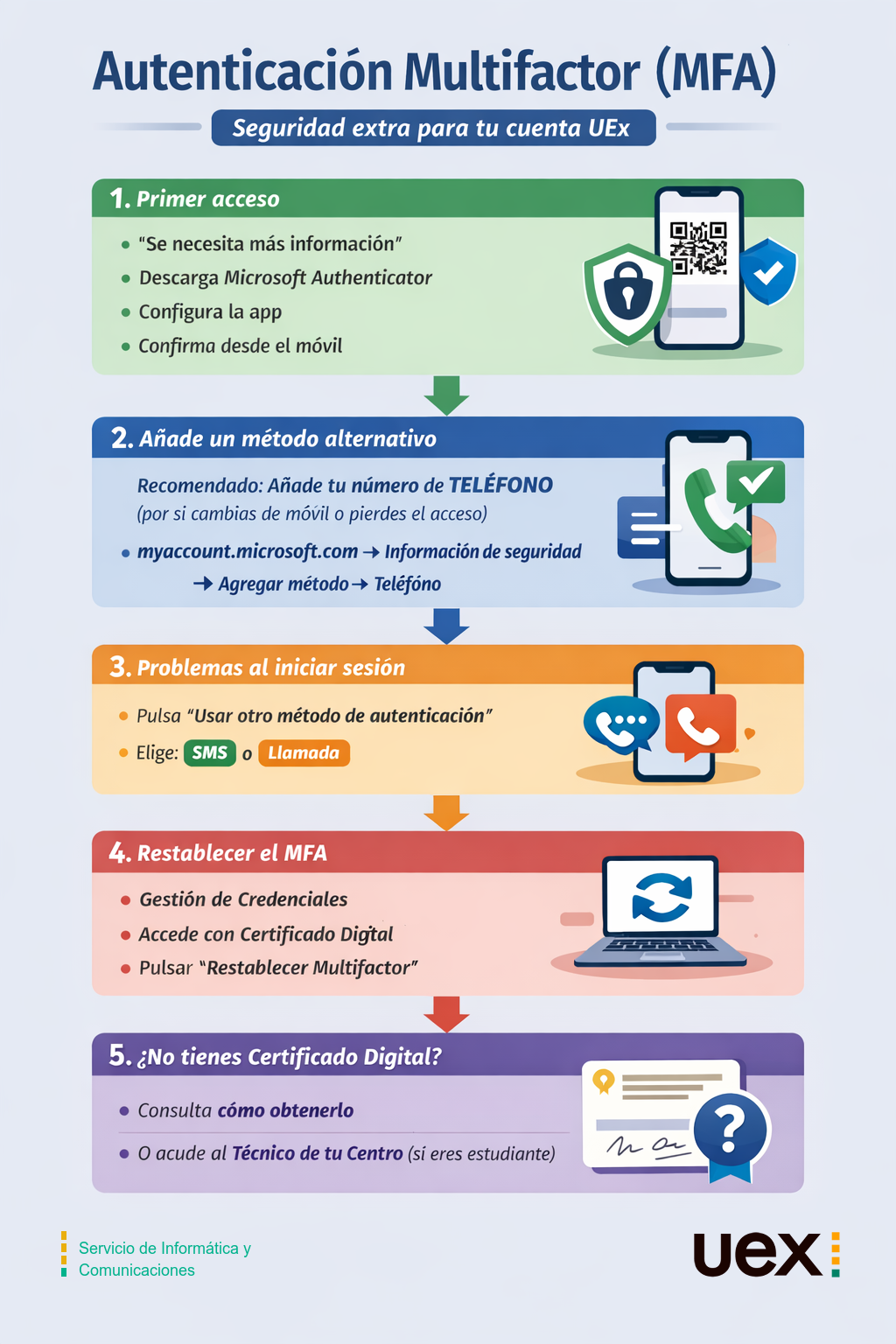
Primer acceso a los servicios de la UEx con MFA
La primera vez que accedes con tu cuenta de la UEx a un servicio protegido por Microsoft (correo, Campus Virtual, App UEx, Microsoft 365, etc.), el sistema te pedirá configurar la Autenticación Multifactor (MFA).
En pantalla aparecerá el mensaje “Se necesita más información”, debes pulsar Siguiente y seguir los pasos que se indican:
- Descargar la aplicación Microsoft Authenticator en tu teléfono móvil.
- Configurar la aplicación escaneando el código que aparece en pantalla.
- Confirmar el acceso desde el móvil.
Este proceso solo se realiza la primera vez o cuando se restablece el MFA.
Recomendación: añadir un método alternativo (teléfono)
Una vez configurado Microsoft Authenticator, recomendamos encarecidamente añadir un número de teléfono como método adicional de autenticación.
Esto es muy importante en caso de:
- cambio de móvil,
- pérdida del teléfono,
- problemas con la aplicación Authenticator.
Cómo añadir el teléfono como método MFA
- Accede a: https://myaccount.microsoft.com/?ref=MeControl
- Entra en Información de seguridad.
- Pulsa Actualizar información.
- Selecciona Agregar método de inicio de sesión.
- Elige Teléfono y sigue las instrucciones.
El teléfono podrá usarse mediante SMS o llamada.
Usar otro método si Authenticator no funciona
Si en algún inicio de sesión tienes problemas con Microsoft Authenticator, no quedas bloqueado.
En la pantalla de inicio de sesión puedes pulsar “Usar otro método de autenticación” y elegir:
- SMS
- Llamada telefónica
Siempre que tengas el teléfono configurado previamente como método MFA.
¿Cómo puedo restablecer mi MFA?
Si has perdido el móvil, cambiado de dispositivo o no puedes acceder a ninguno de los métodos configurados, puedes restablecer tu MFA.
- Accede a la Gestión de Credenciales de la UEx:
https://www.unex.es/credenciales - Accede con tu Certificado Digital (imprescindible).
- Localiza tu cuenta de correo.
- Pulsa el botón “Restablecer Multifactor”.
Tras el restablecimiento:
- Se eliminan los métodos MFA anteriores.
- En el siguiente inicio de sesión se te pedirá configurar el MFA de nuevo desde cero.
¿No tienes certificado digital?
Si no dispones de certificado digital, puedes consultar cómo obtenerlo en el siguiente enlace:
https://siue.unex.es/catalogo-servicios-tic/gestion-de-identidades/certificado-digital/
El uso del certificado digital es el método recomendado, ya que permite resolver incidencias de forma inmediata y sin desplazamientos.
Si no tienes certificado digital, también puedes dirigirte al Técnico Informático de tu Centro para que te ayude con el restablecimiento del MFA.
Aun así, se recomienda disponer de certificado digital para futuras gestiones.
 Escuchar