
Manual de descarga de documentos desde las aplicaciones corporativas de la UEx
En este documento se detallan los pasos a seguir para descargar documentos desde las aplicaciones corporativas de la UEx
A quién va dirigido
Este manual está dirigido al personal que trabaja con UXXI-Académico y UXXI-Recursos Humanos y que necesita descargar a su equipo local la documentación generada por estas aplicaciones para poder trabajar con ella.
Seguridad del equipo
La documentación que va a manejar es información oficial de una Administración Pública, por lo que debe extremar las medidas de seguridad en su equipo:
- Mantenga actualizados el sistema operativo y las aplicaciones.
- Realice análisis antimalware con regularidad.
- Esté atento a los intentos de phishing a través del correo electrónico.
- Instale software únicamente desde fuentes de confianza.
Confidencialidad de los datos
La obligación de preservar la seguridad y la confidencialidad de los datos es la misma que en su puesto de trabajo habitual. Mantenga, por tanto, las mismas precauciones que aplica de forma cotidiana.
Organización y conservación de los documentos
- Cree en su equipo una carpeta específica para centralizar la documentación descargada y evitar que queden archivos oficiales dispersos por el sistema.
- Conserve únicamente los documentos imprescindibles y durante el menor tiempo posible.
- Cuando dejen de ser necesarios, elimínelos de forma segura.
Almacenamiento en la nube corporativa
Siempre que sea posible, utilice los servicios de almacenamiento corporativos de la UEx, como OneDrive de Microsoft 365, en lugar de guardar la documentación directamente en el equipo local.
Una vez que hayamos entrado en nuestras “UEx Apps” a través de www.office.com veremos la siguiente pantalla:

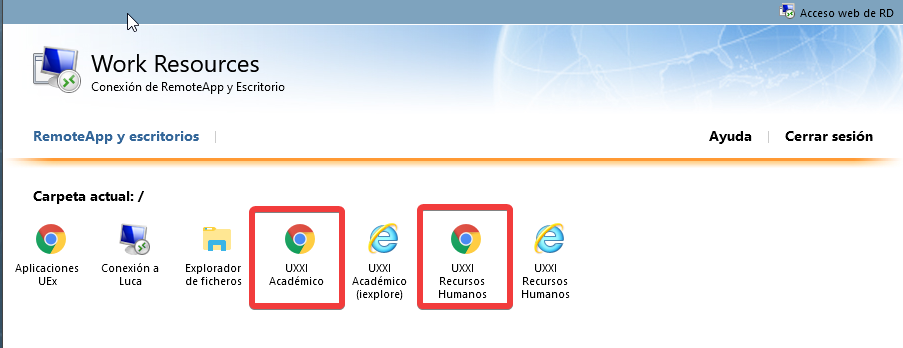
Debemos pinchar en cualquiera de las aplicaciones UXXI con el icono de Google Chrome.
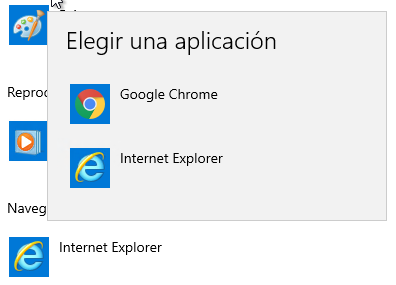
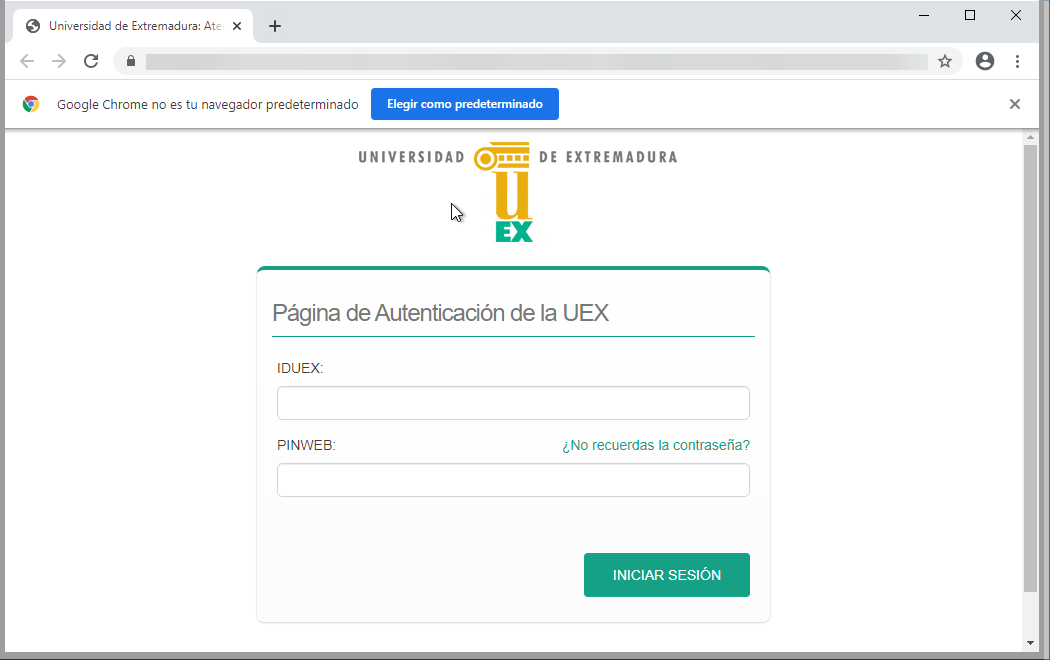
(IMPORTANTE) En la siguiente pantalla primero pulse en “Elegir como predeterminado” y elegir Google Chrome.

Después debe introducir, como se le indica, su IDUEX y su PinWeb.
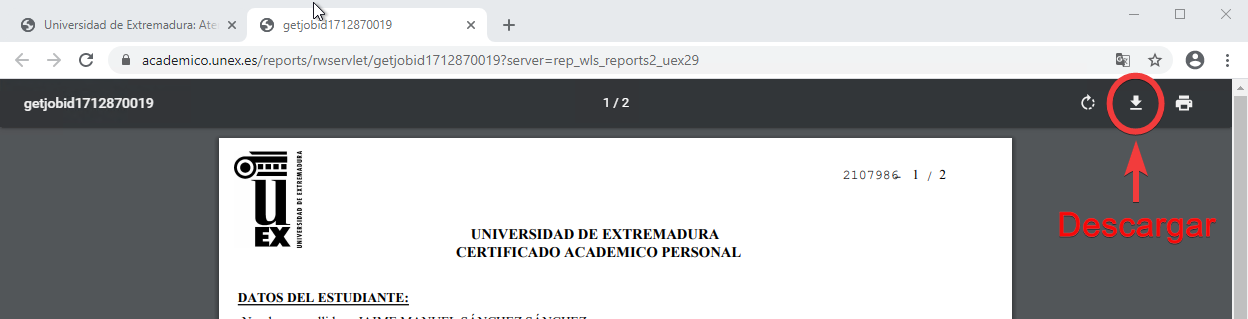
Una vez identificado y ya con la aplicación funcionando generamos el documento que necesitamos, este documento se nos abrirá automáticamente en una pestaña de la instancia remota de Google Chrome.
Debe pinchar en el botón de Descarga que aparece en la parte superior derecha.
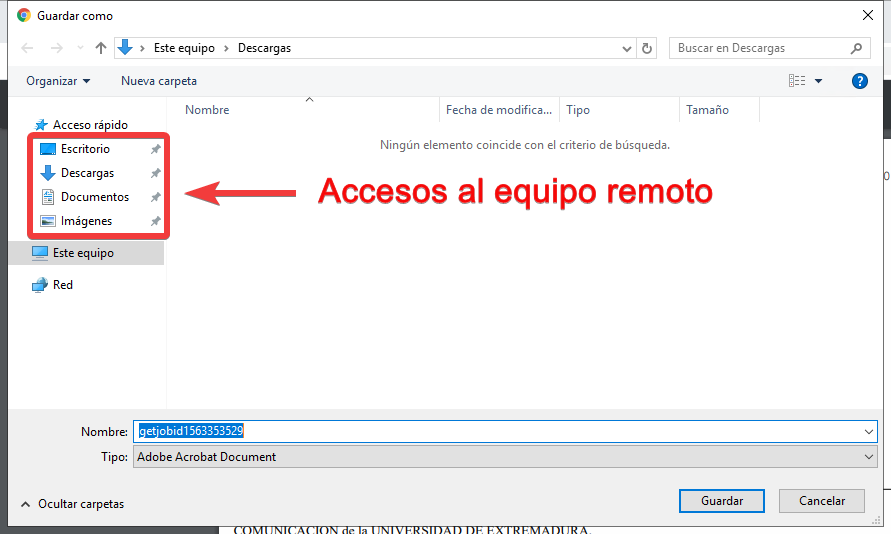
Aparecerá la ventana para guardar el documento.
Tenga en cuenta que los iconos que se indican dirigen al equipo remoto y nosotros queremos guardarlo en el equipo local.
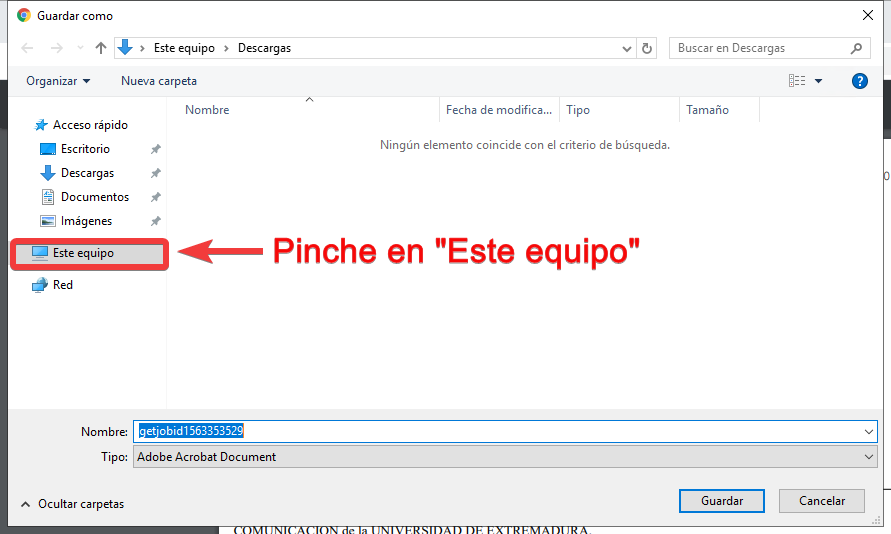
Para acceder a las unidades locales debe pulsar encima de “Este equipo”.
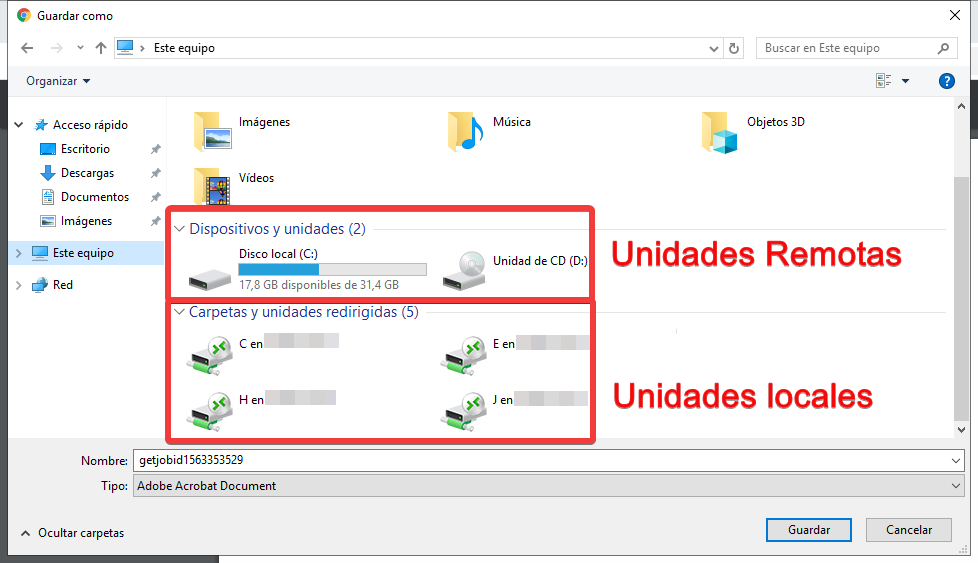
Debajo de “Carpetas y unidades redirigidas” se encuentran sus unidades locales, debe buscar la unidad donde desee guardar el documento.
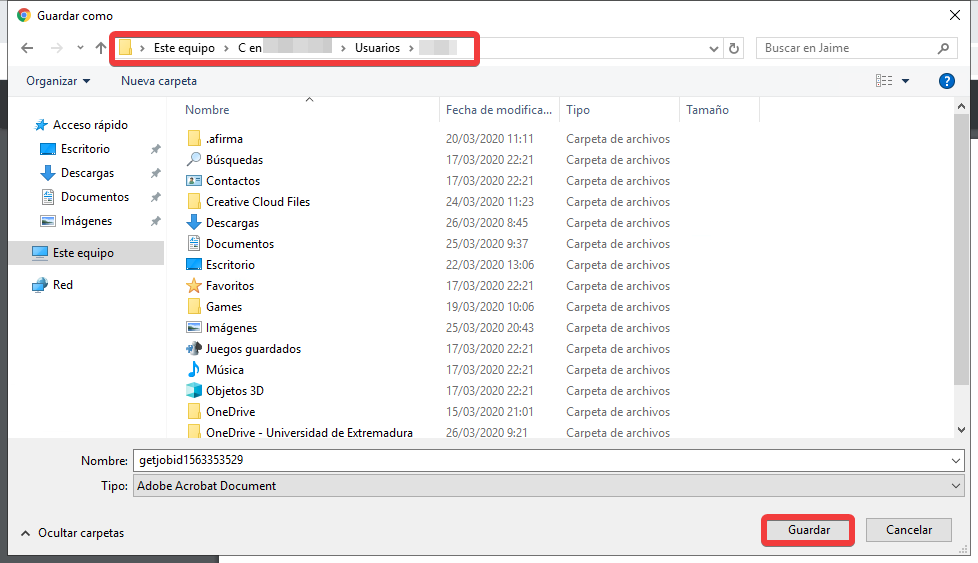
Una vez que hayamos encontrado la carpeta donde vamos a guardar el documento puede cambiar el nombre del archivo y pulse el botón Guardar.
 Escuchar