
Manual de conexión a la VPN de la UEx
¿Quién puede usar la VPN?
El personal de la UEx que tenga concedido el teletrabajo a través de la correspondiente convocatoria oficial.
¿Cómo se solicita el acceso?
Abra un ticket en el CAU seleccionando la categoría TIC → Comunicaciones → Conexión remota a red corporativa.
Una vez tenga el acceso concedido, siga los pasos del manual de conexión que se detallan a continuación.
Se debe usar la versión de CheckPoint apropiada para nuestro Sistema Operativo:
- Windows: https://support.checkpoint.com/results/download/141832
- MacOS: https://support.checkpoint.com/results/download/137582
Importante: Si el ordenador está enrolado en el dominio, CheckPoint se debe descargar e instalar a través del Portal Empresa.
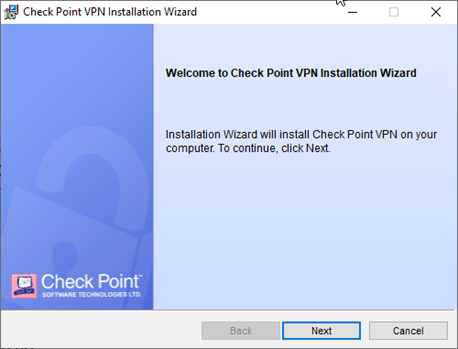
Abrimos el archivo que hemos descargado en el paso anterior:
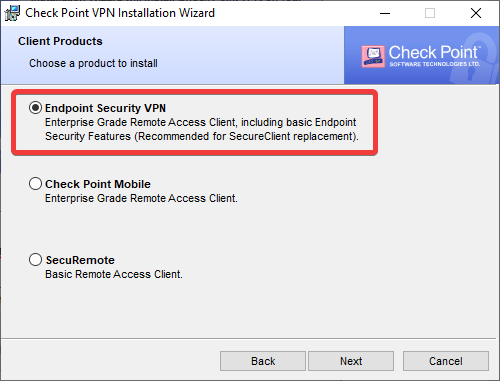
En este paso elegimos “Endpoint Security VPN”.
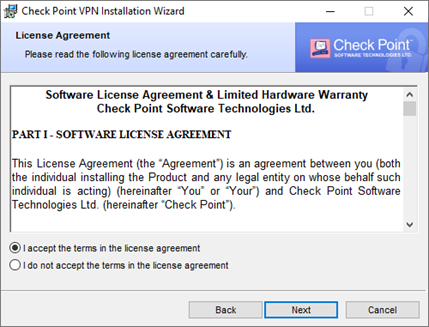
Aceptamos los términos y condiciones de licencia.
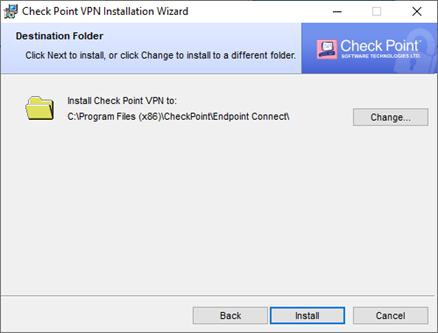
Elegimos el destino de la instalación (lo podemos dejar por defecto) y pulsamos “Install”.
Finalizamos la instalación pulsando en “Finish”.
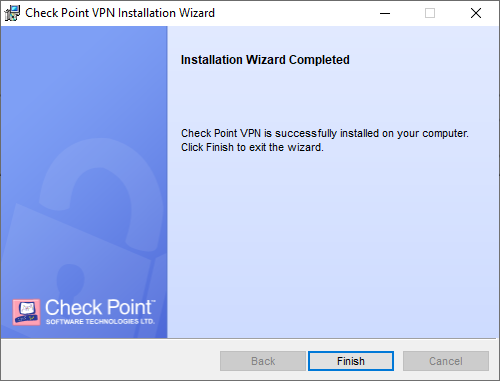
Una vez instalada la aplicación veremos en la barra de tareas un icono de un candado que corresponde a la aplicación Check Point SecuRemote.
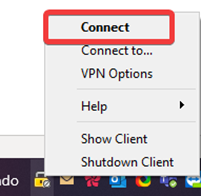
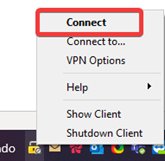
Pulsamos con el botón derecho del ratón sobre este icono y elegimos “Connect”.

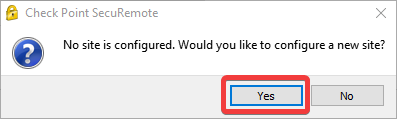
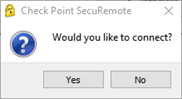
En el aviso que nos aparece pulsamos en “Yes”.
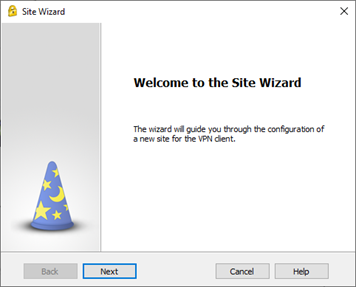
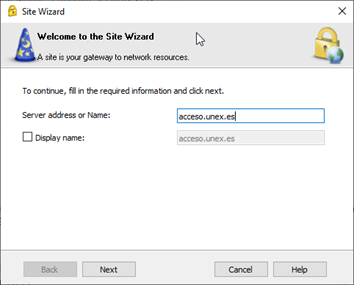
Ahora elegimos “Next”.
En el cuadro de texto escribimos acceso.unex.es
Es la pantalla siguiente dejamos seleccionado “Standard (Default)” y pinchamos en “Next”.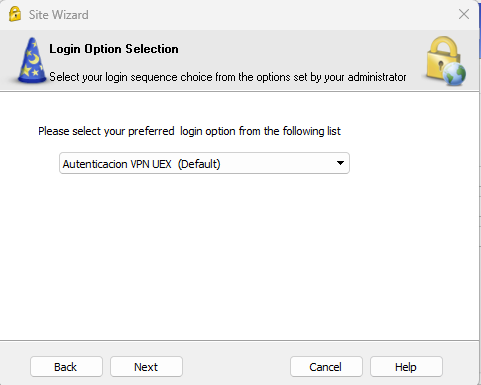
Dejamos seleccionada la opción “Username and Password”.
Finalizada la configuración pulsamos en “Finish”.
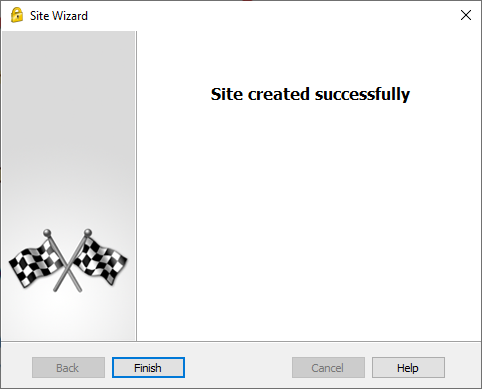
Una vez finalizada la configuración nos preguntará inmediatamente si deseamos conectarnos a la VPN que hemos configurado.
Para conectarnos en cualquier otro momento debemos pulsar con el botón derecho del ratón sobre el icono del candado de la barra de tareas y elegir “Connect”.
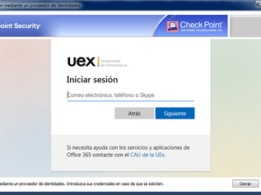
Se debe abrir la página de identificación de la UEx donde iniciaremos sesión con nuestro correo de la UEx y su contraseña.
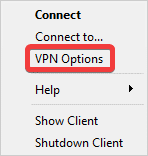
Para una correcta configuración debemos pinchar de nuevo con el botón derecho del ratón sobre el icono de Check Point VPN y elegir “VPN Options”:
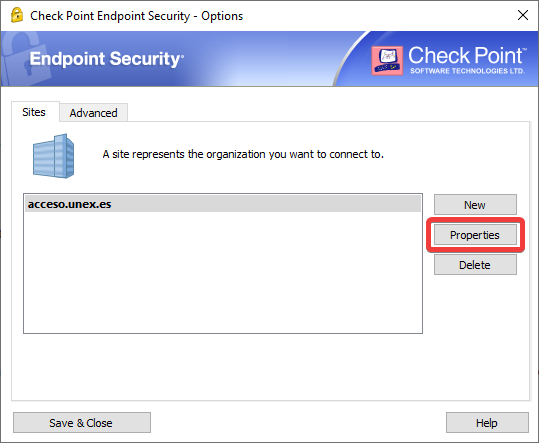
En la siguiente ventana pinchamos sobre “Properties” a la derecha:
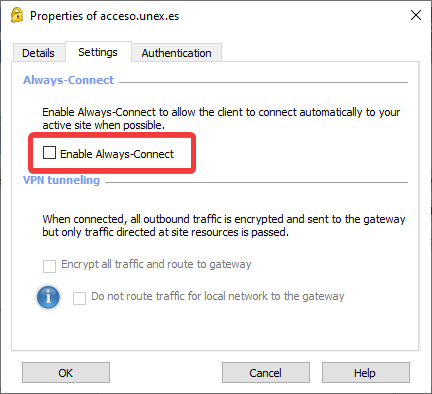
En la pestaña “Settings” DESMARCAR “Enable Always-Connect”, de este modo evitaremos que se conecte automáticamente a la VPN:
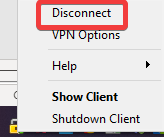
Para desconectarse de la sesión de la VPN debe pinchar en el icono del candado de Check Point VPN y elegir “Disconnect”; de esta forma se cerrará la conexión con la VPN de la UEx y quedará el cliente en ejecución para volver a conectarse cuando desee.
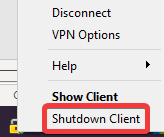
Para cerrar el programa de Check Point VPN simplemente pinche sobre el icono del candado de Check Point VPN en la barra de tareas y elija “Shutdown Client”; de esta manera se cerrará el programa, si desea volver a usarlo debe iniciarlo de nuevo.
 Escuchar